1.La pantalla de Facturación
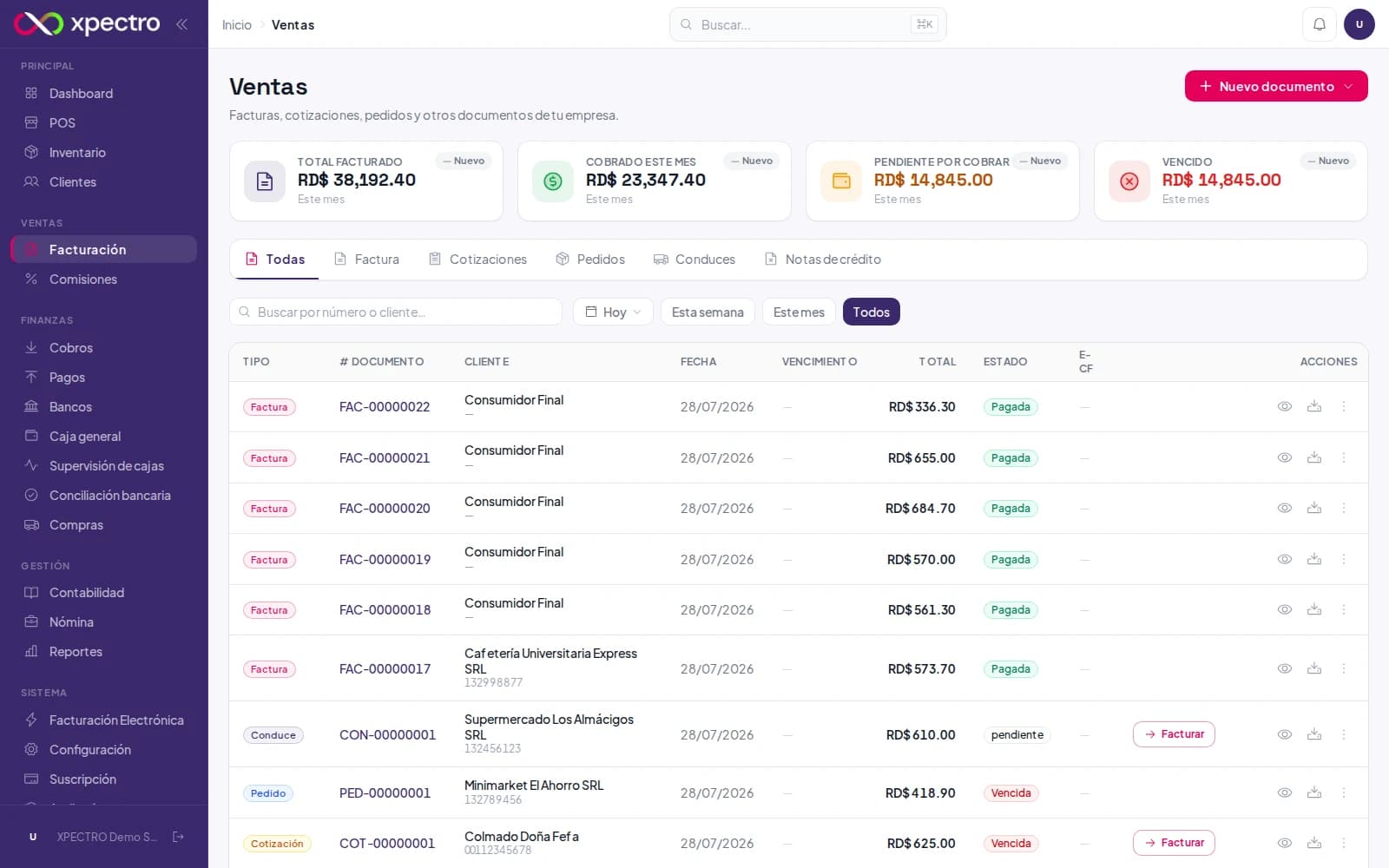
En el menú lateral, entre a Facturación (grupo Ventas). Verá los totales del período y la lista de documentos, organizada por pestañas: Todas, Facturas, Cotizaciones, Pedidos, Conduces y Notas de crédito.
Ubique cualquier documento
Use el buscador por número o cliente y los filtros de fecha (Hoy, Esta semana, Este mes). Cada fila muestra el tipo, el número, el cliente, el total, el estado y, si aplica, el estado del e-CF.
2.Los tipos de documento y cuándo usar cada uno
Factura: el documento fiscal de la venta. Al emitirla, el sistema le asigna su NCF y registra la operación.
Cotización: una oferta de precios para el cliente, con fecha de validez. No afecta inventario ni cuentas.
Pedido: la confirmación de una orden del cliente, previa a facturar o despachar.
Conduce: el documento de ENTREGA de mercancía. Acompaña el despacho y no es un documento de cobro: su impresión muestra cantidades y descripciones, sin totales fiscales.
3.Crear una factura paso a paso
Abra «Nuevo documento»
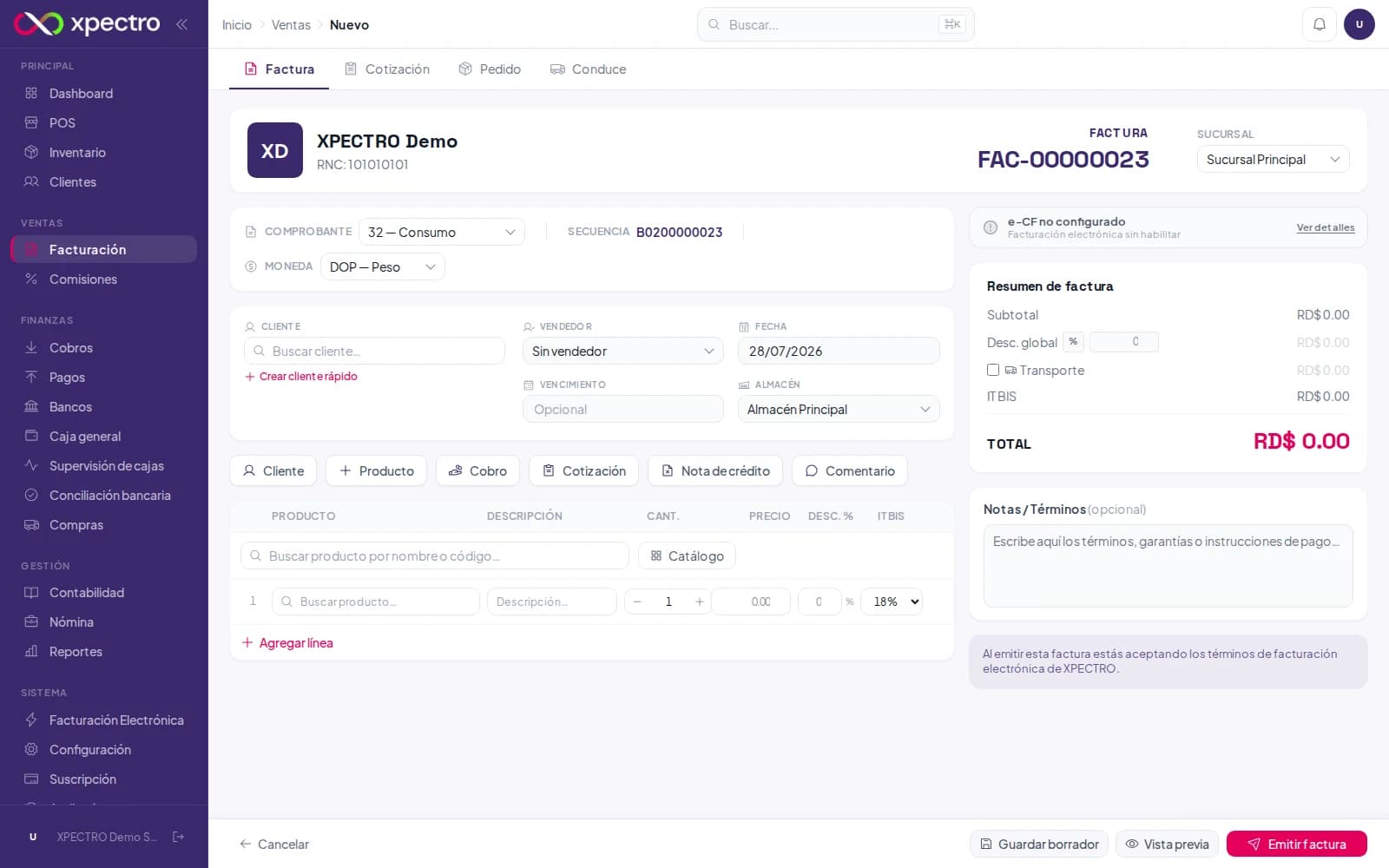
En la pantalla de Facturación, presione el botón «+ Nuevo documento». Arriba del formulario elija el tipo: Factura (las mismas pestañas sirven para Cotización, Pedido o Conduce).
Elija el tipo de comprobante (NCF)
Seleccione 32 — Consumo para ventas al público, o 31 — Crédito Fiscal cuando el cliente necesita el crédito del ITBIS. El comprobante 31 exige que el cliente tenga un RNC de 9 dígitos registrado.
Seleccione el cliente
Busque el cliente por nombre. Si no existe, use «Crear cliente» para registrarlo al momento con su nombre y RNC o cédula.
Agregue los productos
Busque cada producto por código o descripción e indique la cantidad. El sistema trae el precio de la lista seleccionada (Detal, Especial, Mayorista o Costo) y calcula el ITBIS por línea. Puede aplicar descuento y agregar líneas con «+ Agregar línea».
Revise los totales
A la derecha verá el subtotal, el descuento global, el transporte si aplica, el ITBIS y el total. Verifique antes de emitir.
Emita la factura
Presione «Emitir factura». El sistema asigna el NCF de la secuencia autorizada, registra la venta y descuenta el inventario. Con «Vista previa» puede revisar el documento antes.
Para administrar clientes a fondo —crédito y su límite, plazo de pago, saldo a favor, estado de cuenta— vea el manual de Clientes.
4.Guardar como borrador
Use «Guardar borrador» cuando la venta no esté lista
El borrador guarda el documento SIN asignar NCF y sin afectar el inventario. Aparece en la lista con estado «Borrador»: ábralo cuando quiera para completarlo y emitirlo.
El NCF se asigna únicamente al emitir. Así su secuencia autorizada no se consume con documentos de prueba o incompletos.
5.Convertir cotizaciones, pedidos y conduces
El flujo natural de una venta puede iniciar en una cotización y terminar en una factura, sin volver a digitar nada.
Convierta desde la lista o desde el detalle
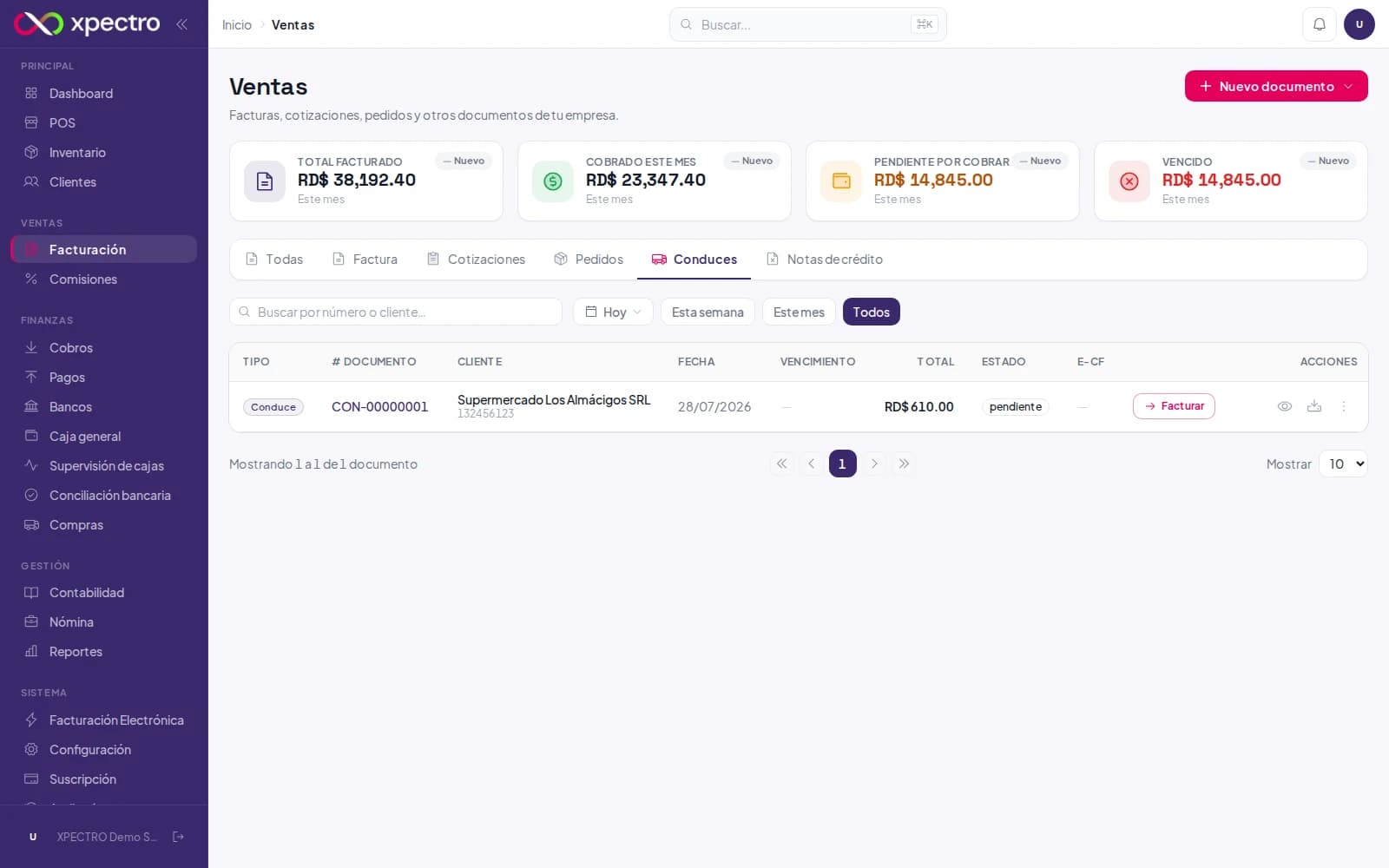
En las pestañas de Cotizaciones, Pedidos y Conduces, los documentos que aún no se han facturado muestran el botón «→ Factura». Una cotización también puede convertirse en pedido. El documento nuevo queda vinculado al original.
6.Ver, descargar y enviar un documento
Abra el detalle del documento
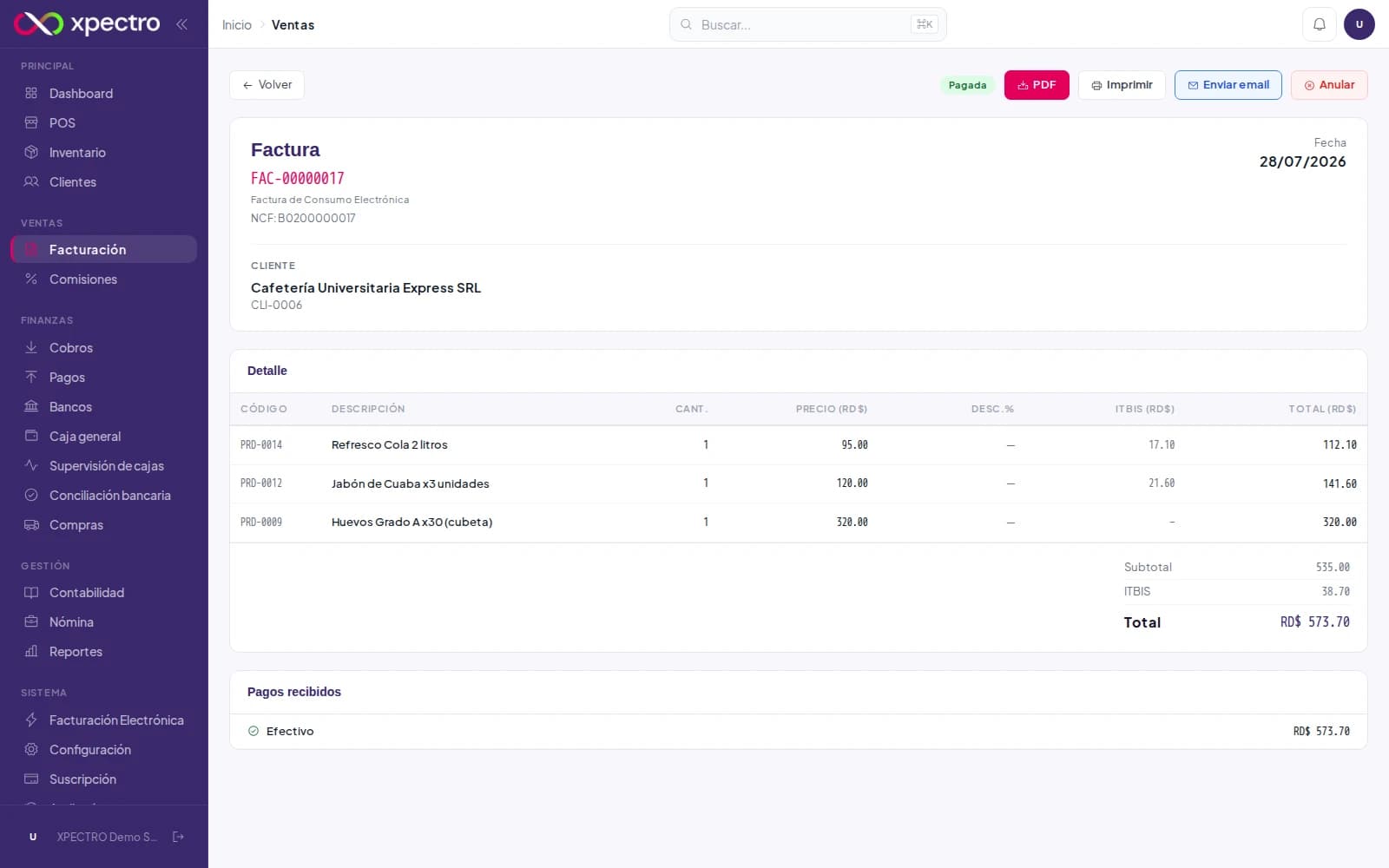
Haga clic en cualquier fila de la lista. El detalle muestra el cliente, las líneas, los totales, los pagos recibidos y, si es una factura electrónica, el estado del e-CF ante la DGII.
Descargue el PDF o imprima
Use los botones «PDF» e «Imprimir» del detalle. El documento sale con los datos de su empresa, el NCF y, cuando es un e-CF aceptado, el código QR de verificación de la DGII.
Envíe la factura por correo
Con el botón de correo puede enviar el PDF directamente al email del cliente, sin salir del sistema.
7.Anular una factura
Anule desde el detalle
Abra la factura y presione «Anular». El sistema le pedirá confirmación: la anulación devuelve el inventario y revierte el efecto contable del documento.
Las facturas anuladas se conservan en el sistema y se incluyen en el reporte 608 de la DGII.
Si el mes contable ya fue cerrado por su administrador, el sistema no permitirá anular documentos de ese mes.
¿Necesita ayuda adicional?
Escríbanos a soporte@xpectro.com.do — soporte técnico desde República Dominicana.