1.Qué es XPECTRO
XPECTRO es una plataforma de gestión empresarial (ERP) 100% web para empresas dominicanas. Integra facturación electrónica (e-CF), inventario, ventas, cuentas por cobrar y pagar, bancos, contabilidad y nómina en un solo sistema.
Al ser una plataforma web, no requiere instalación: funciona desde el navegador de su computadora, tablet o celular, y las actualizaciones se aplican de forma automática.
2.Cómo ingresar al sistema
Abra la página de acceso
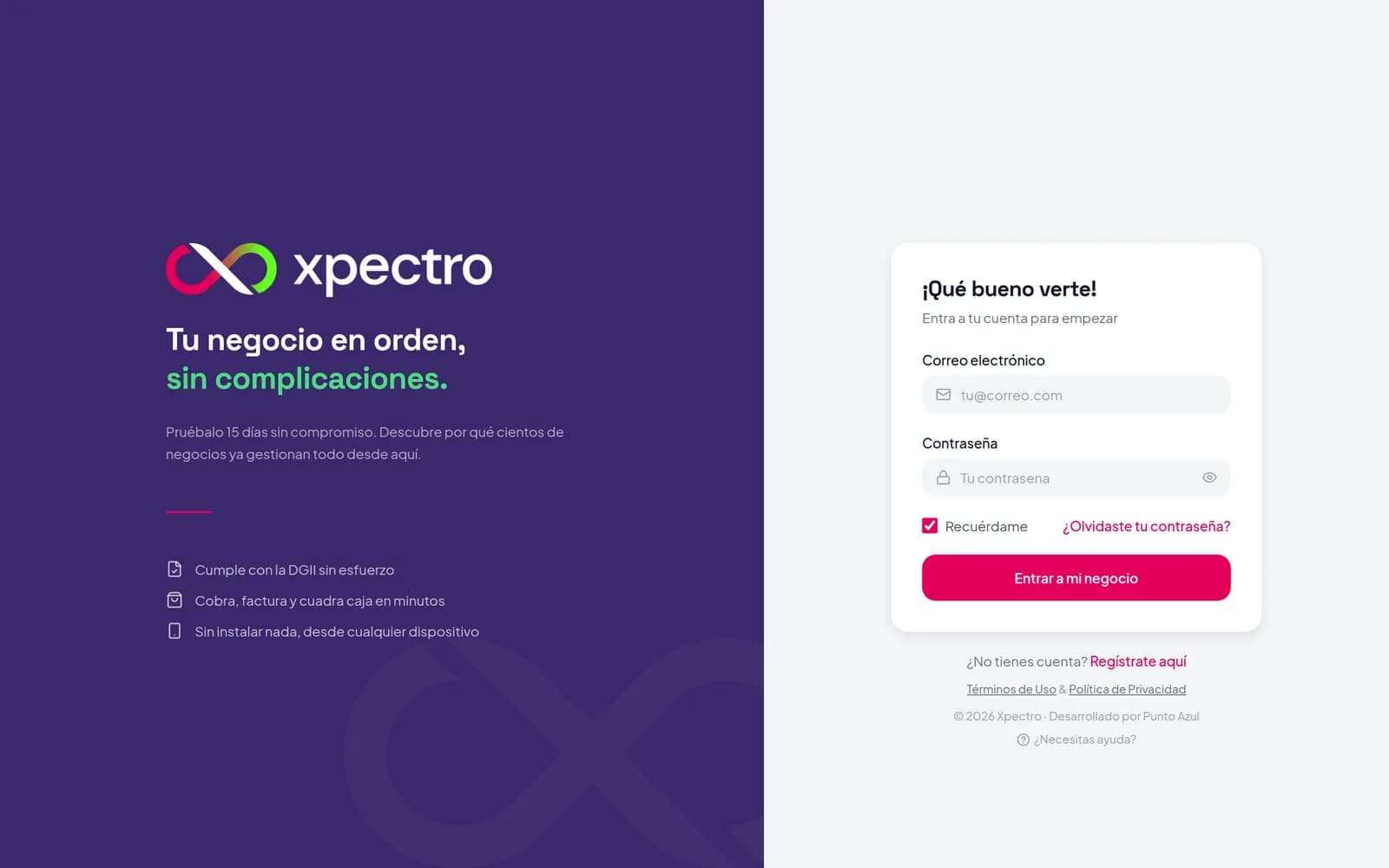
En su navegador, visite app.xpectro.com.do e ingrese a la opción Iniciar sesión.
Escriba sus credenciales
Digite el correo electrónico y la contraseña de su cuenta. Si marca «Recuérdame», el sistema mantendrá su sesión en ese equipo.
Presione «Iniciar sesión»
Al validar sus credenciales, el sistema lo llevará al panel de control de su empresa.
Si olvidó su contraseña, utilice el enlace «¿Olvidaste tu contraseña?» de la misma pantalla.
Cada usuario tiene su propia cuenta con permisos según su rol. No comparta sus credenciales.
3.La navegación del sistema
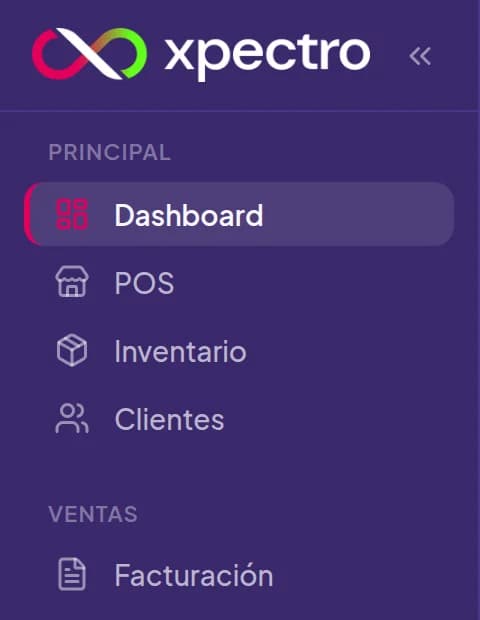
El menú lateral izquierdo organiza los módulos por áreas: Principal (Dashboard, POS, Inventario, Clientes), Ventas, Finanzas (Cobros, Pagos, Bancos, Compras), Gestión (Contabilidad, Nómina, Reportes) y Sistema (Facturación Electrónica, Configuración).
Muévase por los módulos con el menú lateral
Haga clic en cualquier opción del menú para abrir el módulo. La opción activa se resalta. Con la flecha « de la parte superior puede colapsar el menú a solo iconos y ganar espacio de pantalla.
Use el buscador global
En la barra superior encontrará el buscador (atajo de teclado Ctrl+K o ⌘K). Escriba el nombre de un cliente, un producto o un número de documento para llegar directo.

4.El panel de control (Dashboard)
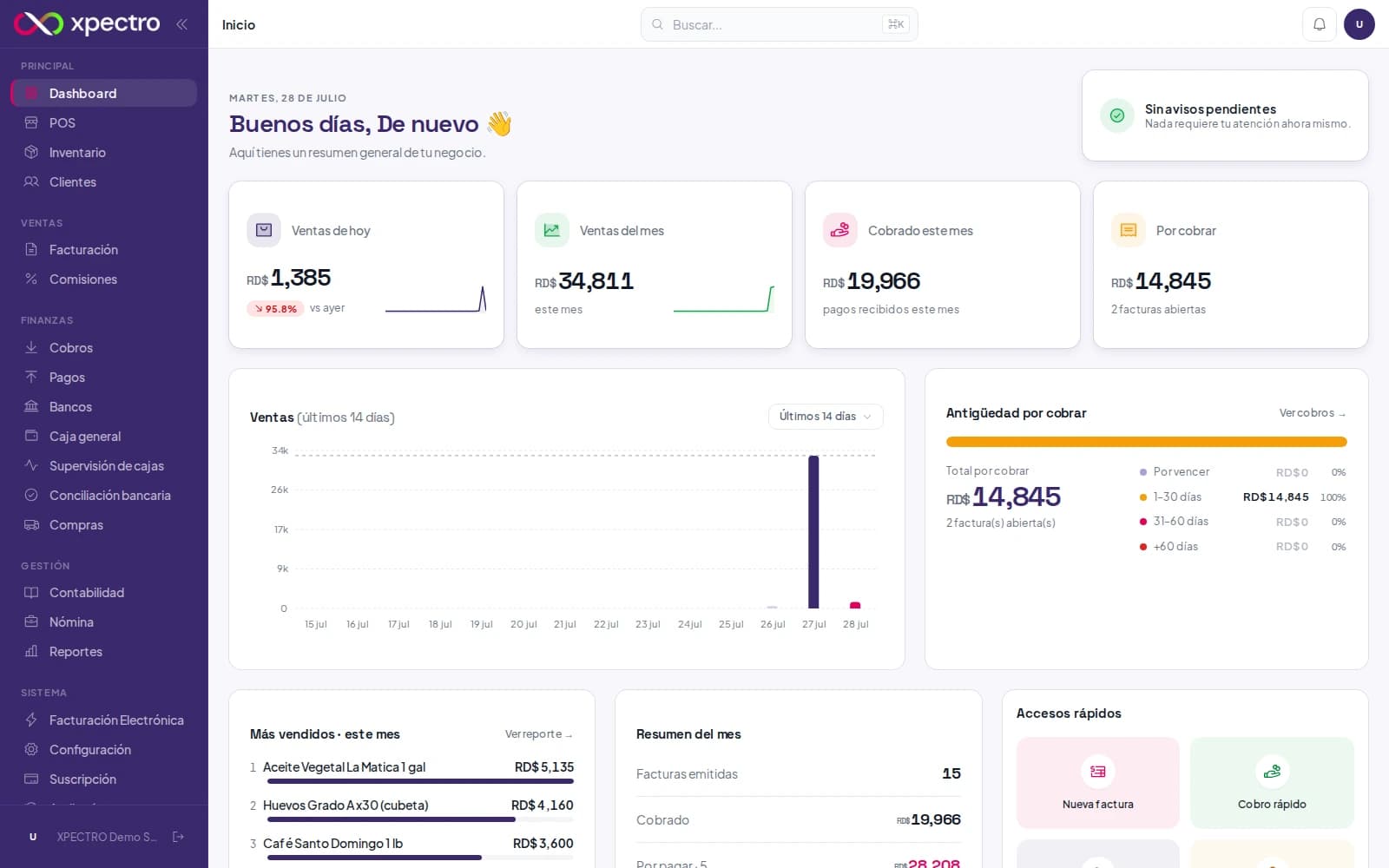
El Dashboard es la primera pantalla al ingresar y resume la situación del negocio en tiempo real.
Lea el panel de arriba hacia abajo
Arriba verá el saludo con la fecha y, si aplica, alertas de cobros vencidos, inventario bajo o comprobantes con problema. Luego: las ventas de hoy comparadas con ayer y la gráfica de los últimos 14 días; la antigüedad por cobrar dividida en tramos (por vencer, 1–30, 31–60 y +60 días); los productos más vendidos del mes y el resumen del mes.
Actúe desde las alertas
Cada alerta es un enlace: al hacer clic en «Cobros vencidos» irá directo al módulo de Cobros; al hacer clic en «Productos bajo stock», al Inventario.
5.Su perfil de usuario
Abra el menú de usuario
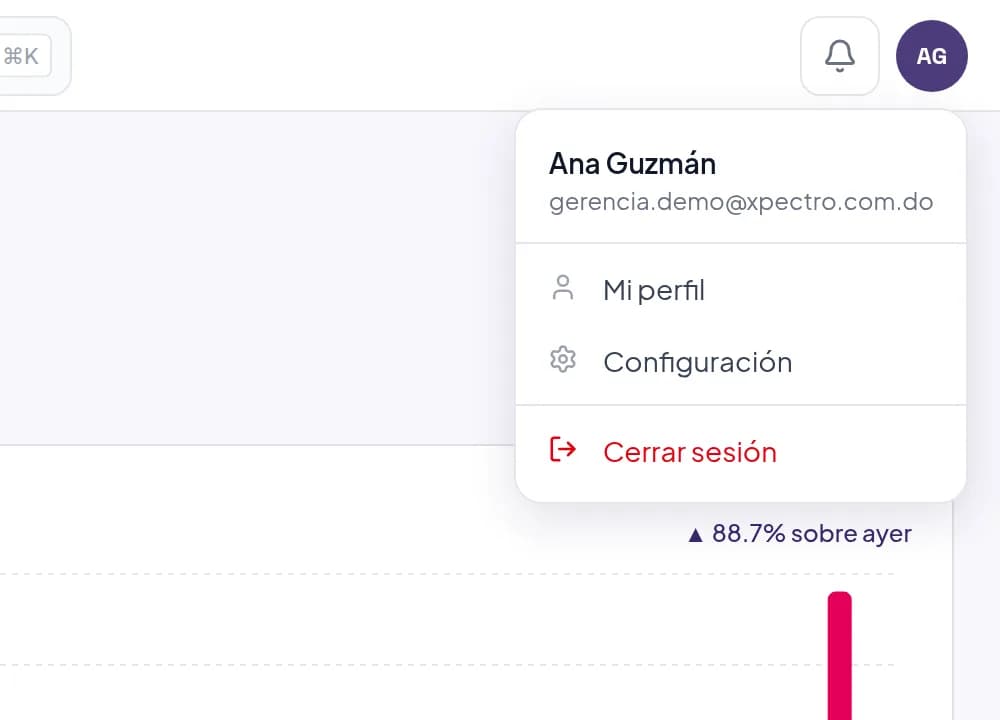
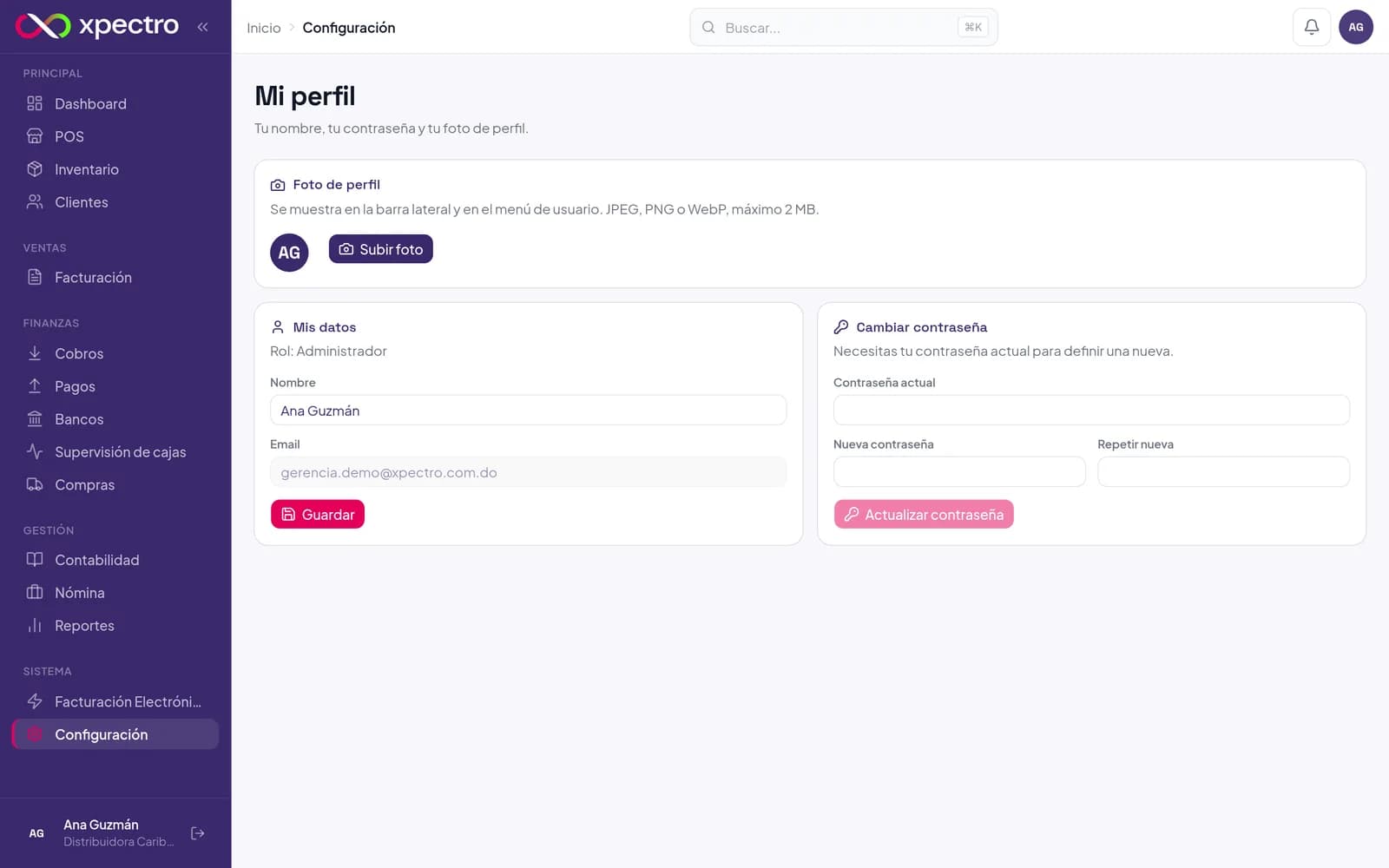
Haga clic en el círculo con sus iniciales (o su foto) en la esquina superior derecha. Verá su nombre, su correo y las opciones «Mi perfil», «Configuración» y «Cerrar sesión».
Entre a «Mi perfil»
Allí puede actualizar su nombre, subir o cambiar su foto de perfil (JPEG, PNG o WebP, máximo 2 MB) y cambiar su contraseña. Para definir una contraseña nueva, el sistema le pedirá la contraseña actual.
6.Cerrar sesión
Cierre su sesión al terminar
Abra el menú de usuario (esquina superior derecha) y elija «Cerrar sesión». También encontrará el icono de salida junto a su nombre, en la parte inferior del menú lateral.
En equipos compartidos, cierre siempre la sesión al terminar de trabajar.
¿Necesita ayuda adicional?
Escríbanos a soporte@xpectro.com.do — soporte técnico desde República Dominicana.