1.Abrir el turno de caja
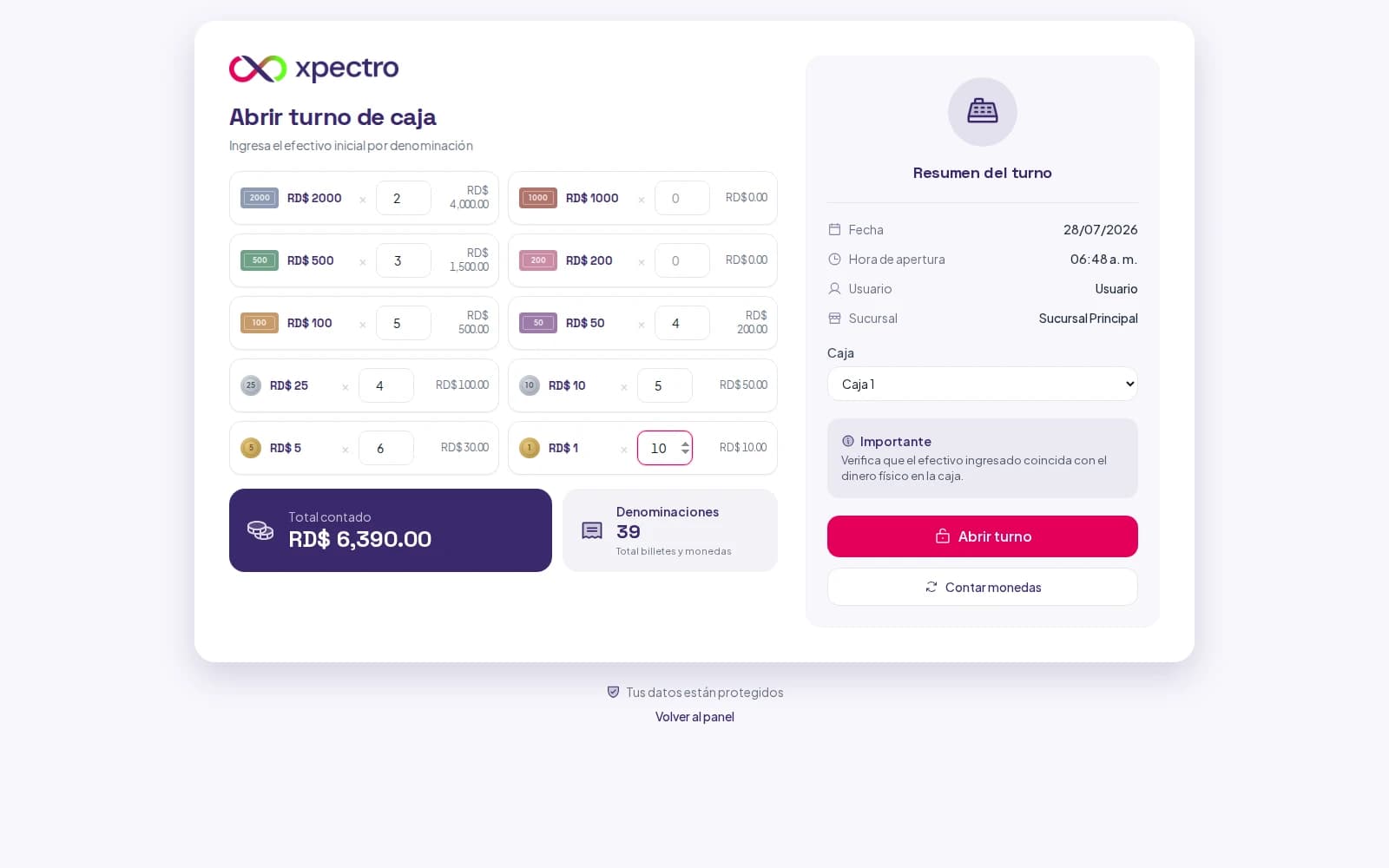
El POS trabaja por turnos: al iniciar su jornada, el cajero abre el turno contando el efectivo de apertura por denominaciones. Ese conteo es la base del cuadre al cierre.
Cuente el efectivo de apertura
Al entrar al POS sin un turno abierto, aparece «Abrir turno de caja». Digite cuántos billetes y monedas tiene de cada denominación: el sistema va calculando el total contado. Presione «Abrir turno» y ya puede facturar.
2.Facturar en el mostrador
Agregue productos y cobre
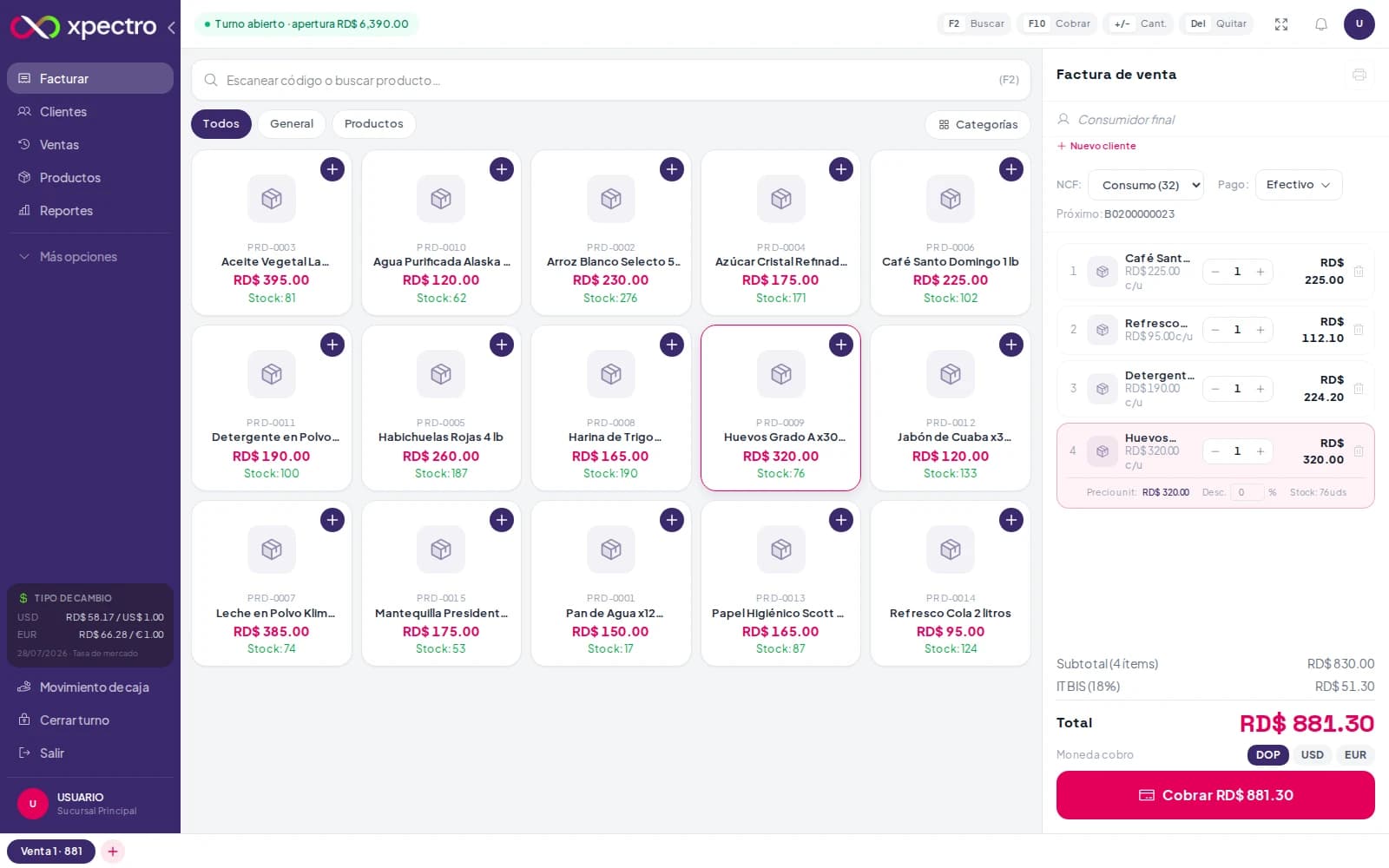
Escanee el código de barras o busque el producto (F2), toque las tarjetas del catálogo para agregarlas y ajuste cantidades. A la derecha va la factura: cliente (Consumidor final por defecto), tipo de NCF, método de pago y totales con ITBIS. Cobre con el botón o con F10.
Use los atajos para volar
F2 buscar · F10 cobrar · flechas para navegar · +/- para cantidades · Supr para quitar una línea. La barra superior siempre los recuerda. El POS acepta cobro en pesos, dólares o euros con la tasa del día.
Entregue el ticket
Al cobrar se imprime el ticket de 80 mm con los datos fiscales de su empresa, el NCF y, si es un e-CF, su código QR de verificación. Desde el Historial puede reimprimir cualquier ticket.
El inventario se descuenta al instante con cada venta del POS.
Puede manejar varias ventas en paralelo con las pestañas de venta de la parte inferior.
3.El historial de ventas
Consulte y reimprima
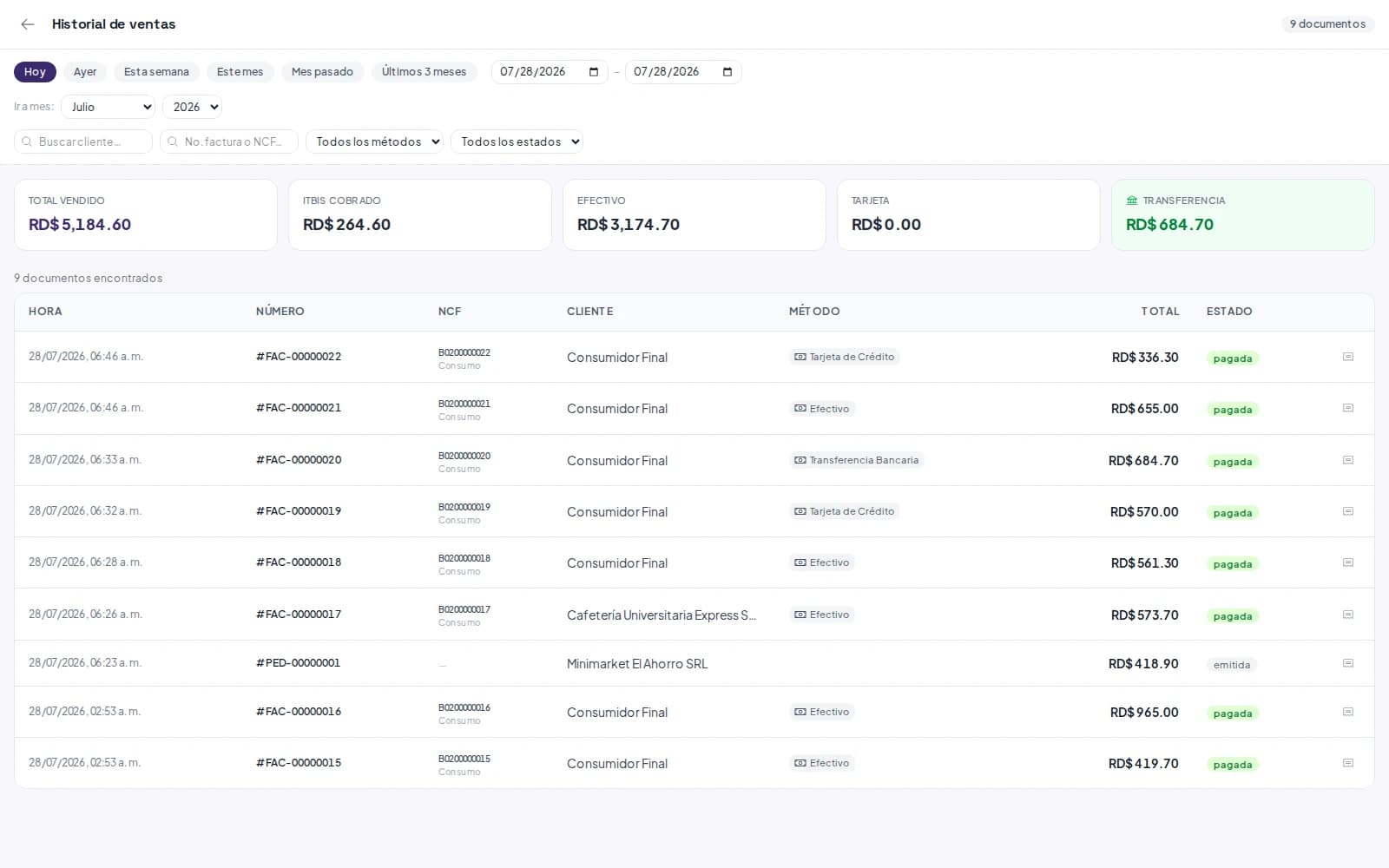
En POS → Historial verá cada venta del día o del período con su método de pago y estado, más los totales por efectivo, tarjeta y transferencia. Desde aquí se reimprime el ticket o se procesa una devolución.
4.Cerrar el turno y cuadrar
Cierre contando el efectivo
Al terminar la jornada, use «Cerrar turno» y cuente el efectivo por denominaciones. El sistema compara lo contado contra lo esperado (apertura + ventas en efectivo) y registra la diferencia, si la hay.
Supervise las cajas
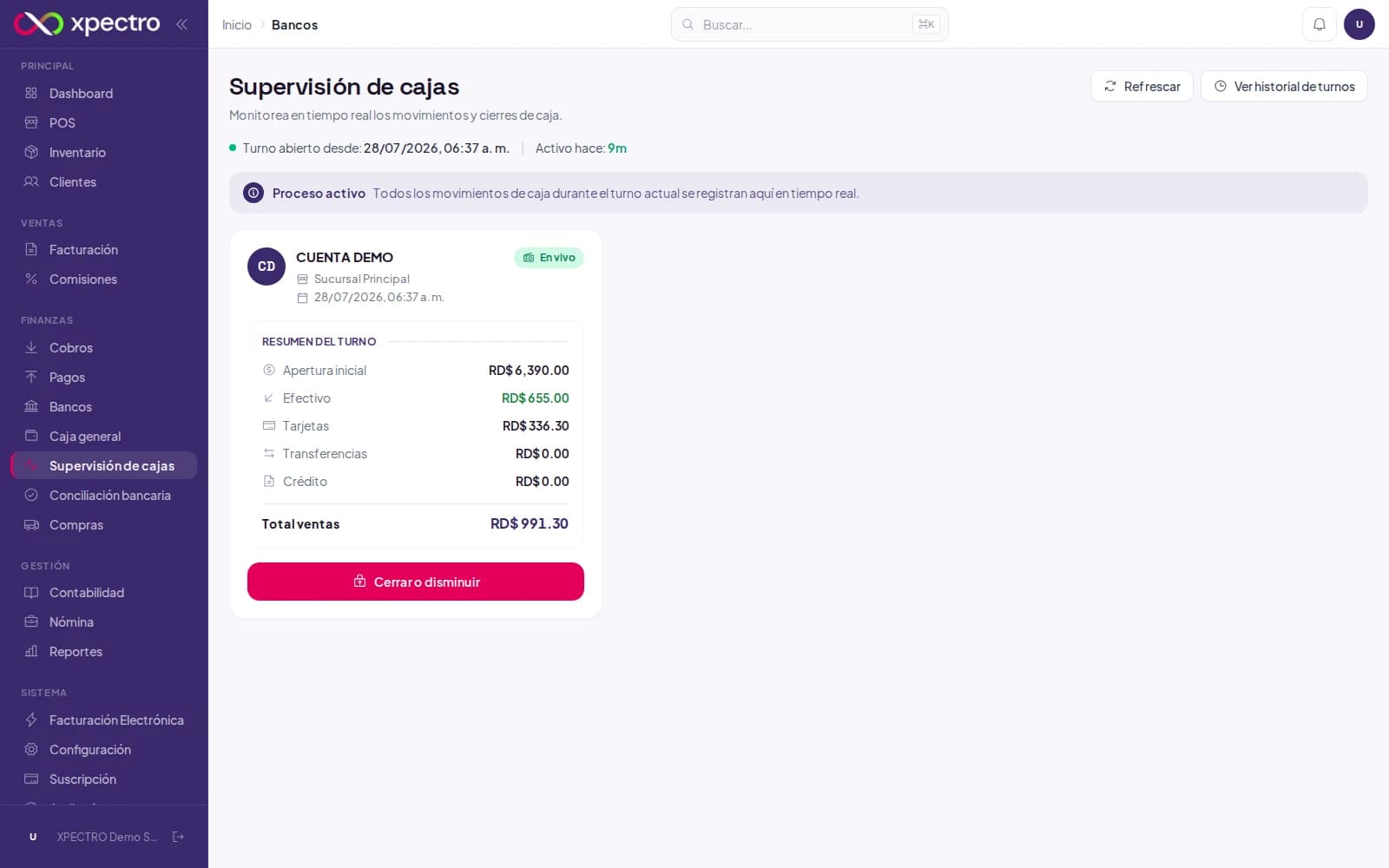
En Supervisión de cajas (menú Finanzas) los administradores ven cada turno abierto con su apertura y su producción en vivo por método de pago, y pueden cerrarlo a distancia si hace falta. Con «Ver historial de turnos» consultan el registro de cada turno cerrado con su cuadre.
¿Necesita ayuda adicional?
Escríbanos a soporte@xpectro.com.do — soporte técnico desde República Dominicana.