1.La pantalla de Cuentas por Pagar
En el menú lateral, entre a Pagos (grupo Finanzas). La pantalla resume a quién le debe, cuánto y para cuándo.
Lea la pantalla de arriba hacia abajo
Arriba: el Total por pagar, lo Vencido y lo que Vence esta semana. Luego, la Antigüedad de cuentas por pagar por tramos de atraso, el calendario de vencimientos del mes y la tabla de facturas pendientes con su buscador.
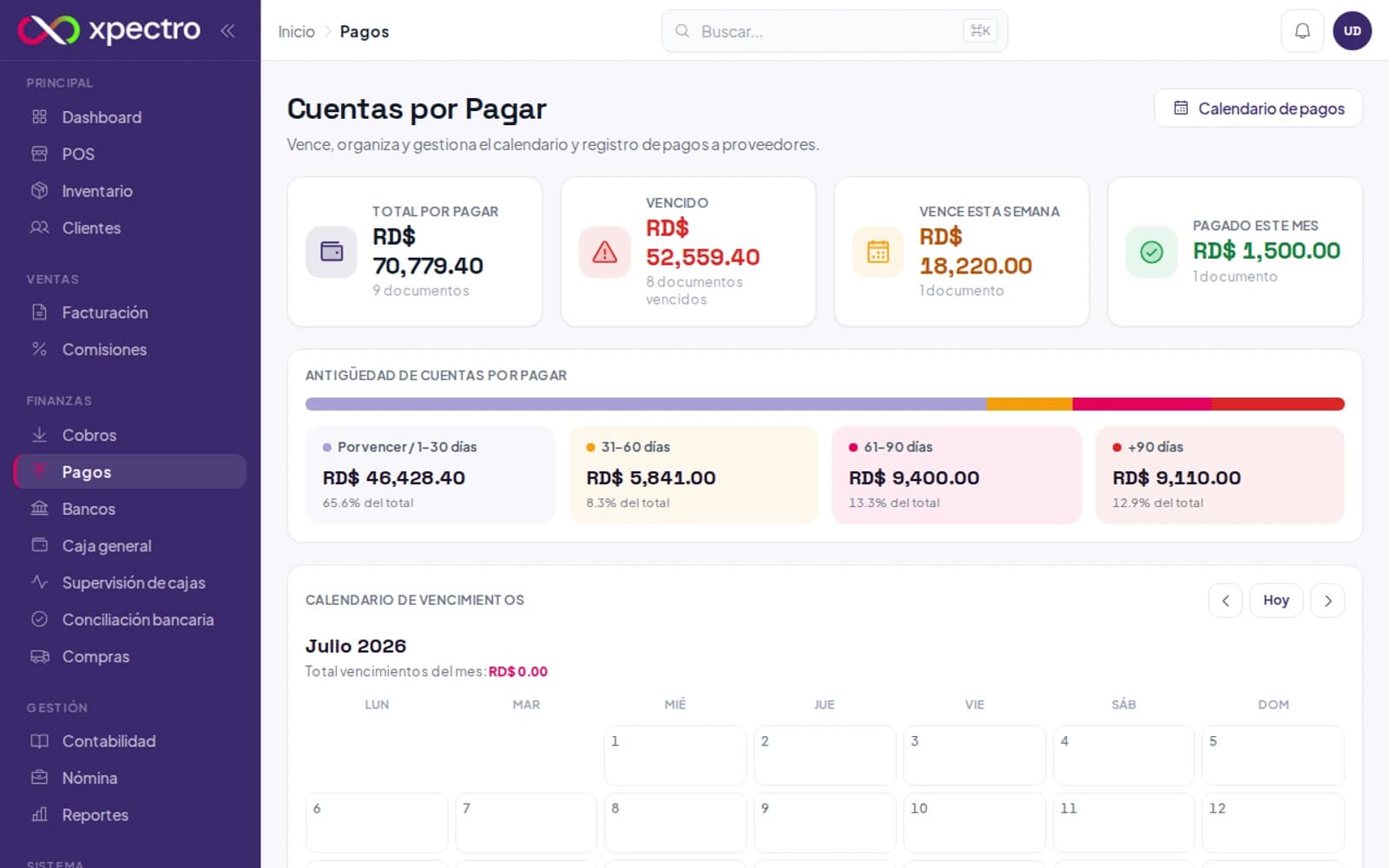
Solo cuentan como deuda las facturas de proveedor y los gastos; las órdenes de compra aún no facturadas no son pagables.
2.Registrar el pago de una factura
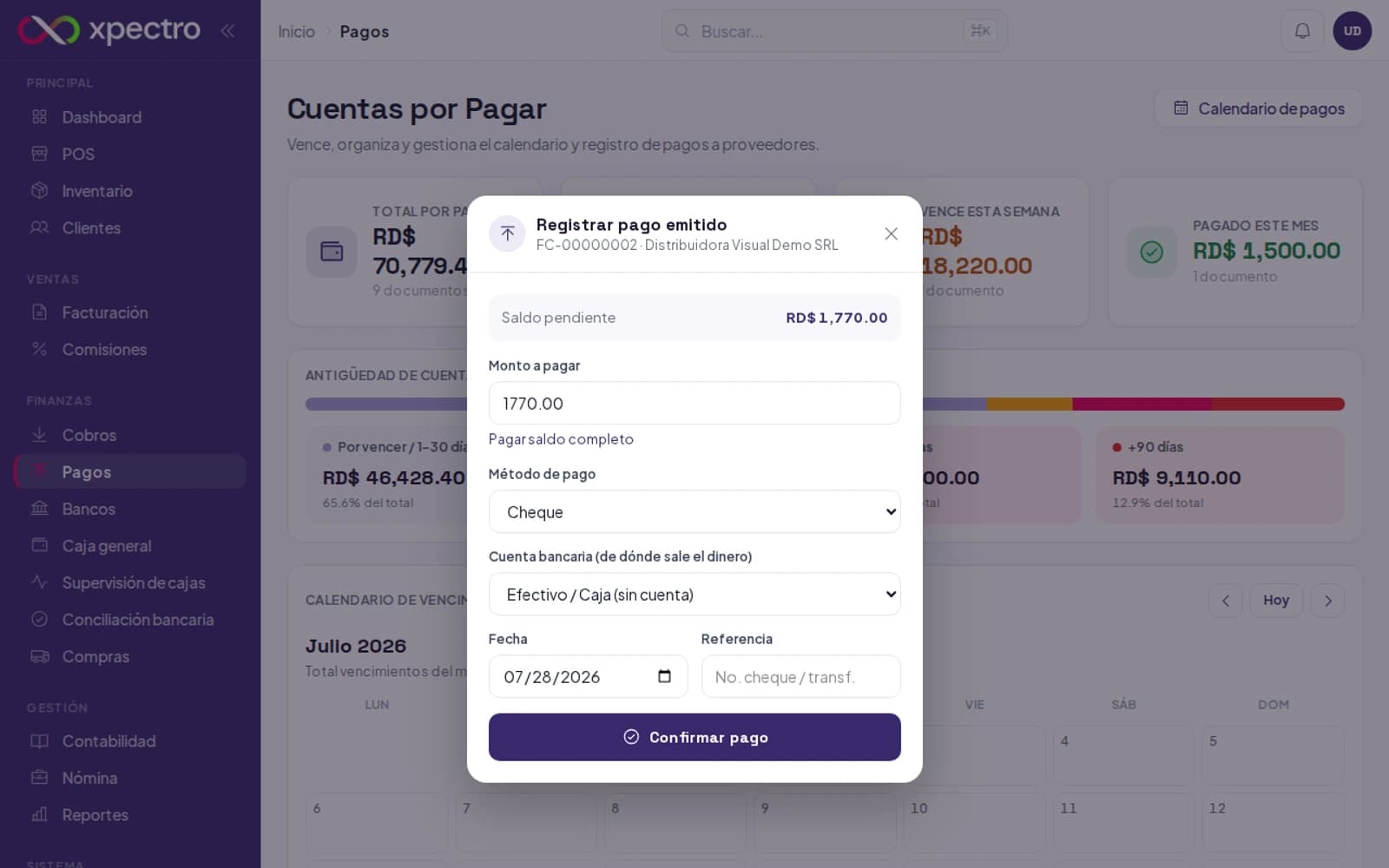
Presione «Pagar» en la fila de la factura
Se abre la ventana «Registrar pago emitido» con el saldo pendiente. Puede pagar el saldo completo (botón «Pagar saldo completo») o digitar un monto parcial.
Indique el método y la cuenta bancaria
Elija el método de pago y, si el dinero sale de una cuenta bancaria, seleccione la cuenta: el sistema registra el retiro y descuenta el saldo del banco. Si no indica cuenta, el pago se registra contra caja.
Confirme el pago
Verifique la fecha y la referencia (número de cheque o transferencia) y presione «Confirmar pago». La factura pasa a «pagada» o «parcial», y el asiento contable se genera de forma automática.
3.Programar pagos con aprobación
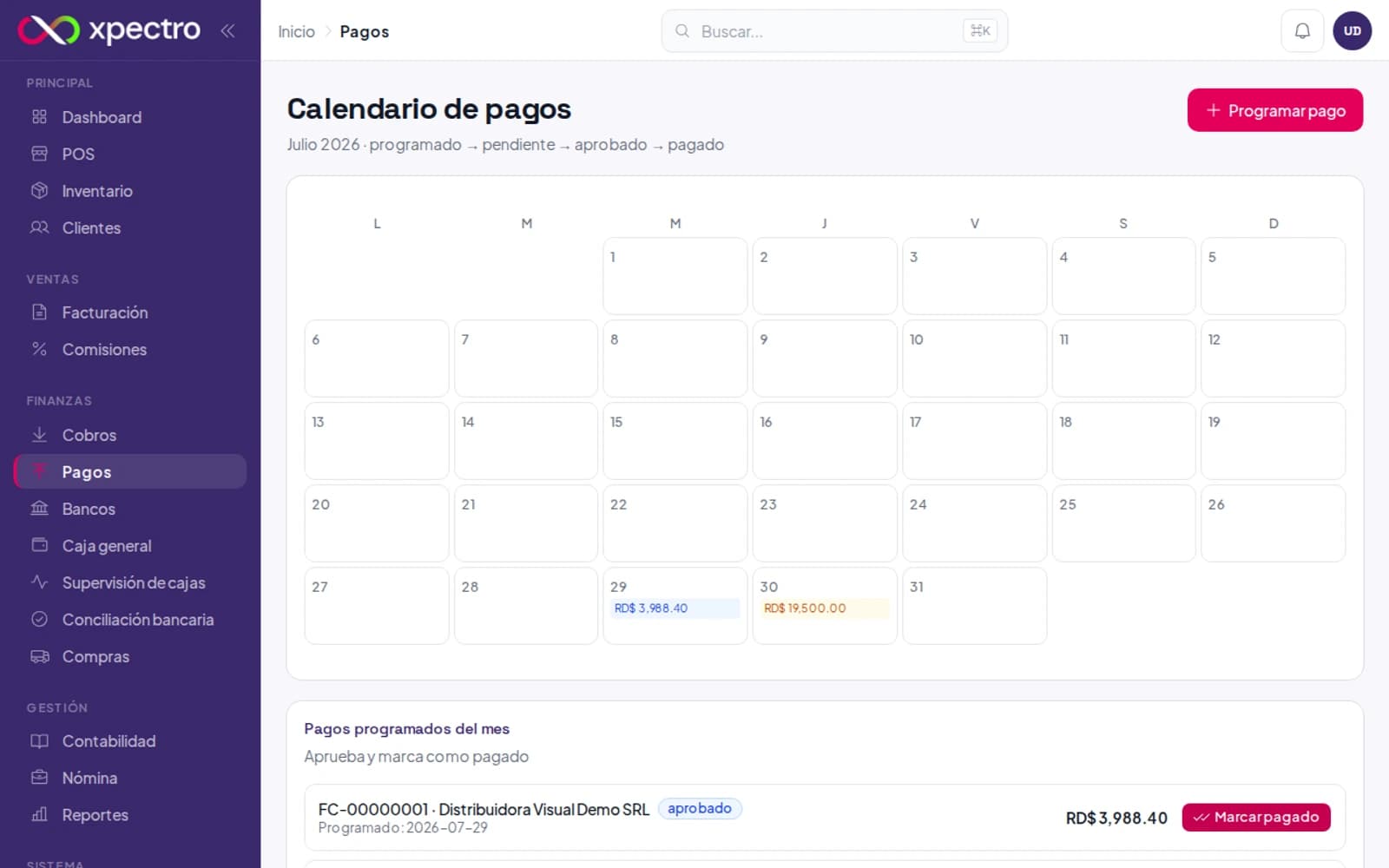
Para empresas con equipo, el Calendario de pagos permite separar quién programa un pago de quién lo aprueba y quién lo ejecuta.
Programe el pago
Entre con el botón «Calendario de pagos», arriba en Cuentas por Pagar, y use «Programar pago»: elija la compra pendiente, el monto y la fecha. El pago queda en estado «pendiente». El sistema no permite programar más del saldo disponible de la factura.
Apruebe el pago
Un usuario con el permiso de aprobar pagos (o un administrador) presiona «Aprobar». El pago pasa a estado «aprobado».
Marque como pagado
El día del pago, presione «Marcar pagado» e indique la cuenta bancaria de la que salió el dinero. El sistema aplica todo el efecto: la factura, el banco y la contabilidad quedan exactamente igual que con un pago directo.
El monto por pagar de una factura solo baja cuando el pago se marca como pagado; lo apenas programado no altera la deuda real.
Si el mes contable está cerrado, el sistema rechaza marcar pagos en ese mes.
¿Necesita ayuda adicional?
Escríbanos a soporte@xpectro.com.do — soporte técnico desde República Dominicana.