1.La pantalla de Inventario
En el menú lateral, entre a Inventario. La barra superior del módulo organiza las vistas: Productos, Categorías, Almacenes, Existencias, Kardex, Traslados, Operaciones, Conteo, Ofertas y Valorización.
Trabaje desde la lista de productos
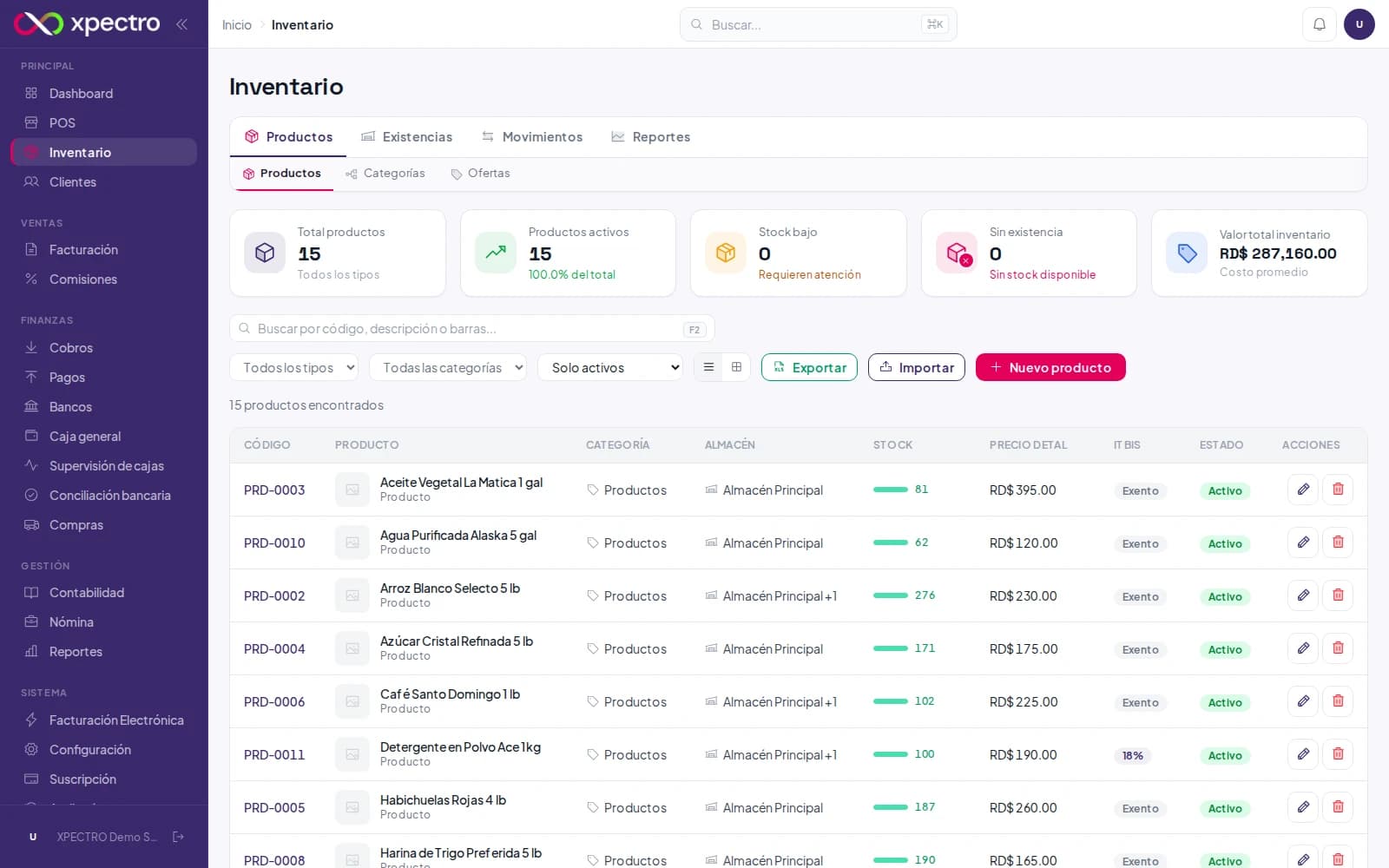
La vista de Productos muestra el catálogo con código, descripción, categoría, existencia (con su semáforo de stock), precio e ITBIS. Use el buscador por código, descripción o código de barras, y los filtros por tipo, categoría y estado.
Cree o importe productos
Con «+ Nuevo producto» registra un artículo con su código, descripción, categoría, precios y stock mínimo. Con «Importar» puede cargar su catálogo completo desde un archivo de Excel, ideal para arrancar sin digitar producto por producto.
2.Existencias por almacén
Consulte cuánto hay y dónde
La vista de Existencias muestra la cantidad disponible de cada producto en cada almacén. Si su empresa maneja más de un almacén, aquí ve el desglose completo y el total.
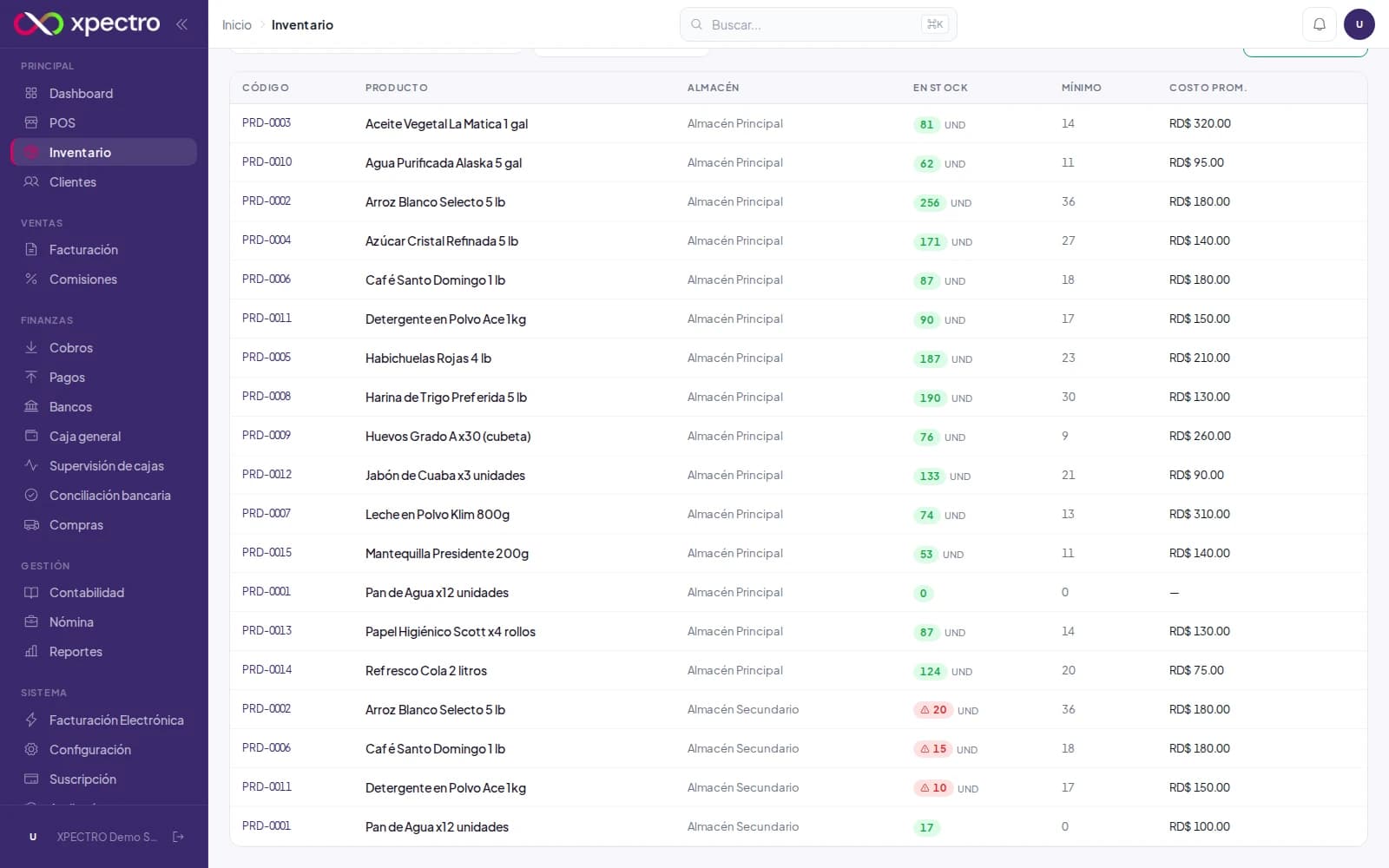
Las existencias se actualizan de forma automática con cada venta, compra recibida, traslado u operación de ajuste.
3.El kardex: la historia de cada producto
Siga cada entrada y salida
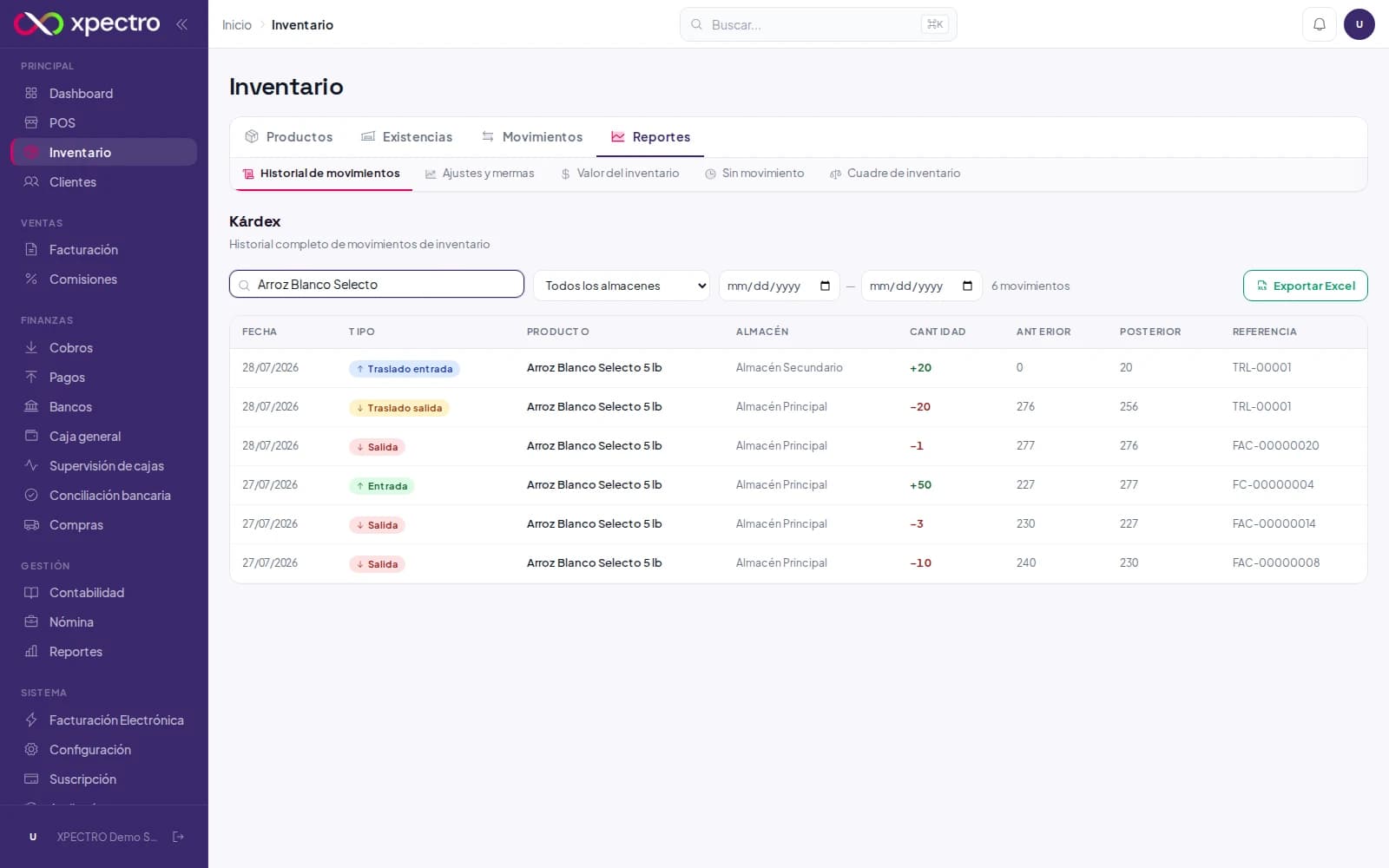
El Kardex registra cada movimiento del inventario: qué entró, qué salió, cuándo, por cuál documento y a qué costo. Es la herramienta para investigar diferencias y auditar el inventario.
4.Configure el stock mínimo y reciba alertas
Defina el mínimo de cada producto
Edite el producto y establezca su stock mínimo según el ritmo de venta y el tiempo de reposición. Es la forma de enterarse de un faltante antes de que le falte al cliente.
Atienda las alertas
Cuando la existencia cae por debajo del mínimo, el producto se marca con su semáforo en alerta en la lista, y el Dashboard muestra el aviso «Productos bajo stock» con enlace directo. Haga clic y reponga.
5.Traslade mercancía entre almacenes
Cree el traslado
En la vista Traslados, indique el almacén de origen, el de destino y los productos con sus cantidades. Al confirmarlo, la existencia sale de un almacén y entra al otro, y ambos kardex conservan el rastro.
6.Operaciones: cargos, descargos y ajustes
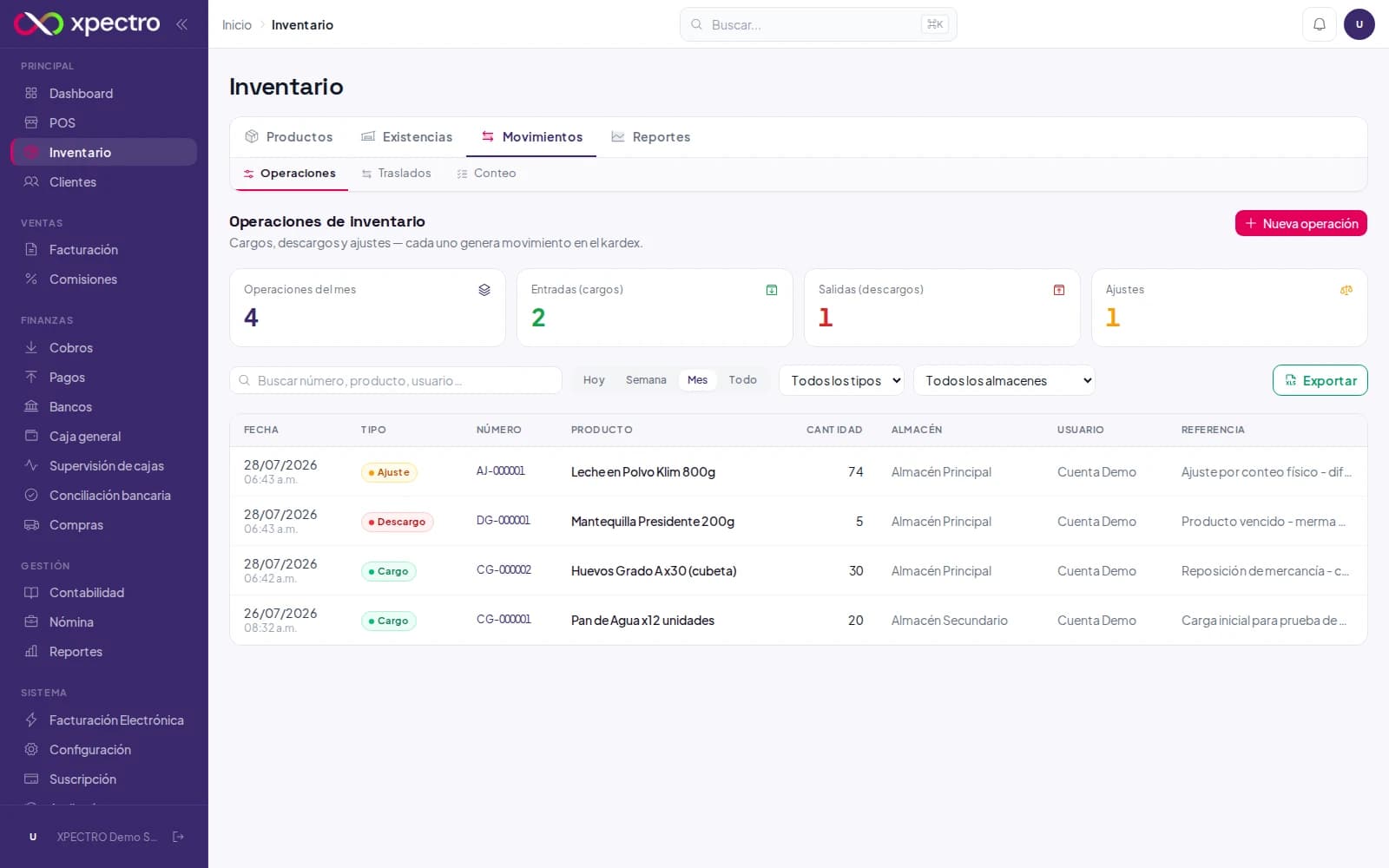
La vista Operaciones registra los movimientos manuales del inventario: cargos (entradas), descargos (salidas) y ajustes. Cada operación genera su movimiento en el kardex.
Registre la operación
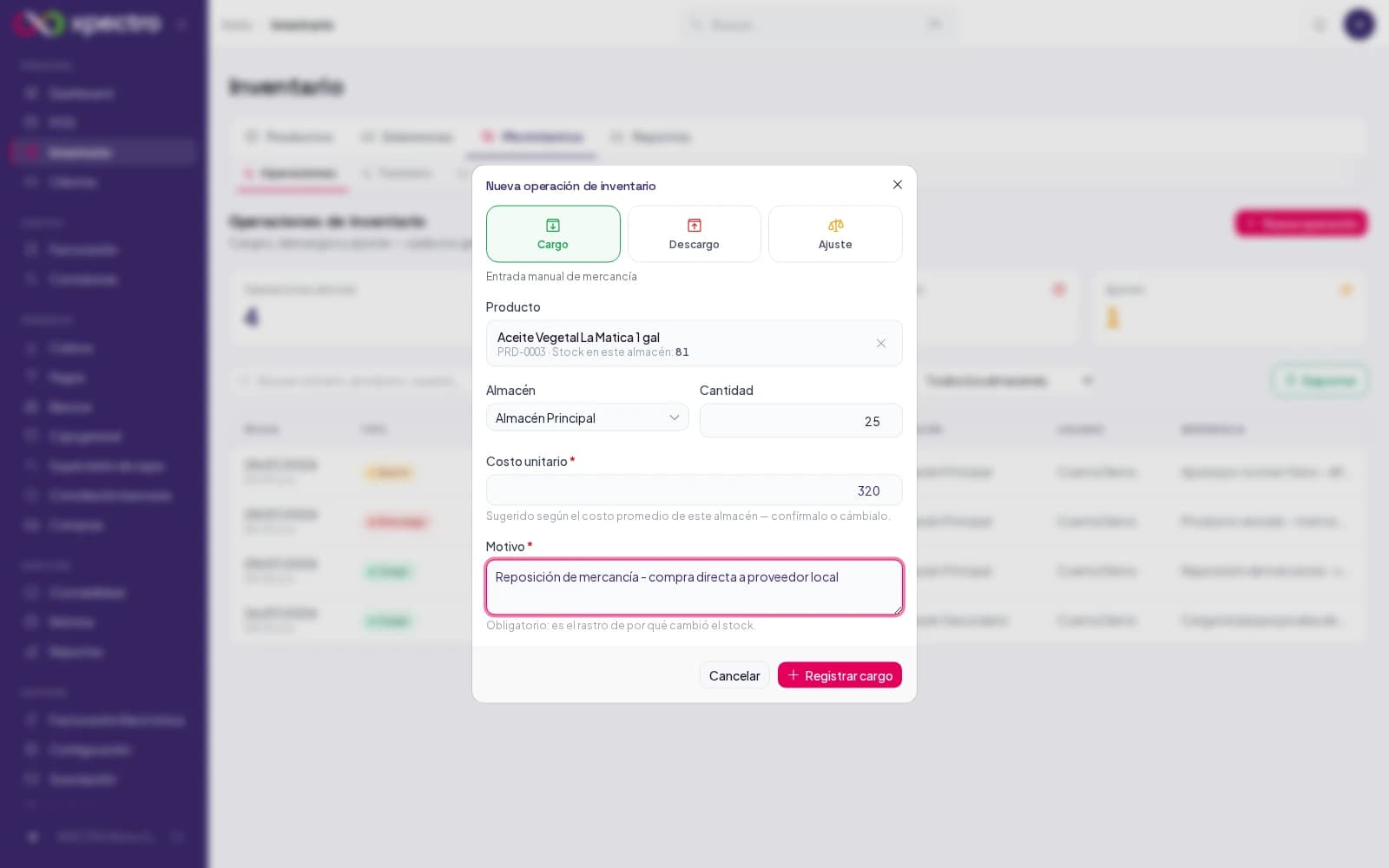
Presione «+ Nueva operación» y elija el tipo: Cargo, Descargo o Ajuste. Busque el producto (la ventana le muestra su stock actual), indique el almacén y la cantidad, y de forma opcional el costo unitario y una referencia con el motivo. Confirme con el botón de registrar.
Siga el registro del período
Cada operación queda numerada (por ejemplo, CG-000001 para un cargo) con su fecha, tipo, producto, cantidad, almacén, usuario y referencia. Las tarjetas de arriba resumen las operaciones del período, con filtros por día, semana o mes, por tipo y por almacén, y el botón «Exportar».
7.Conteo físico del almacén
Genere la planilla de conteo
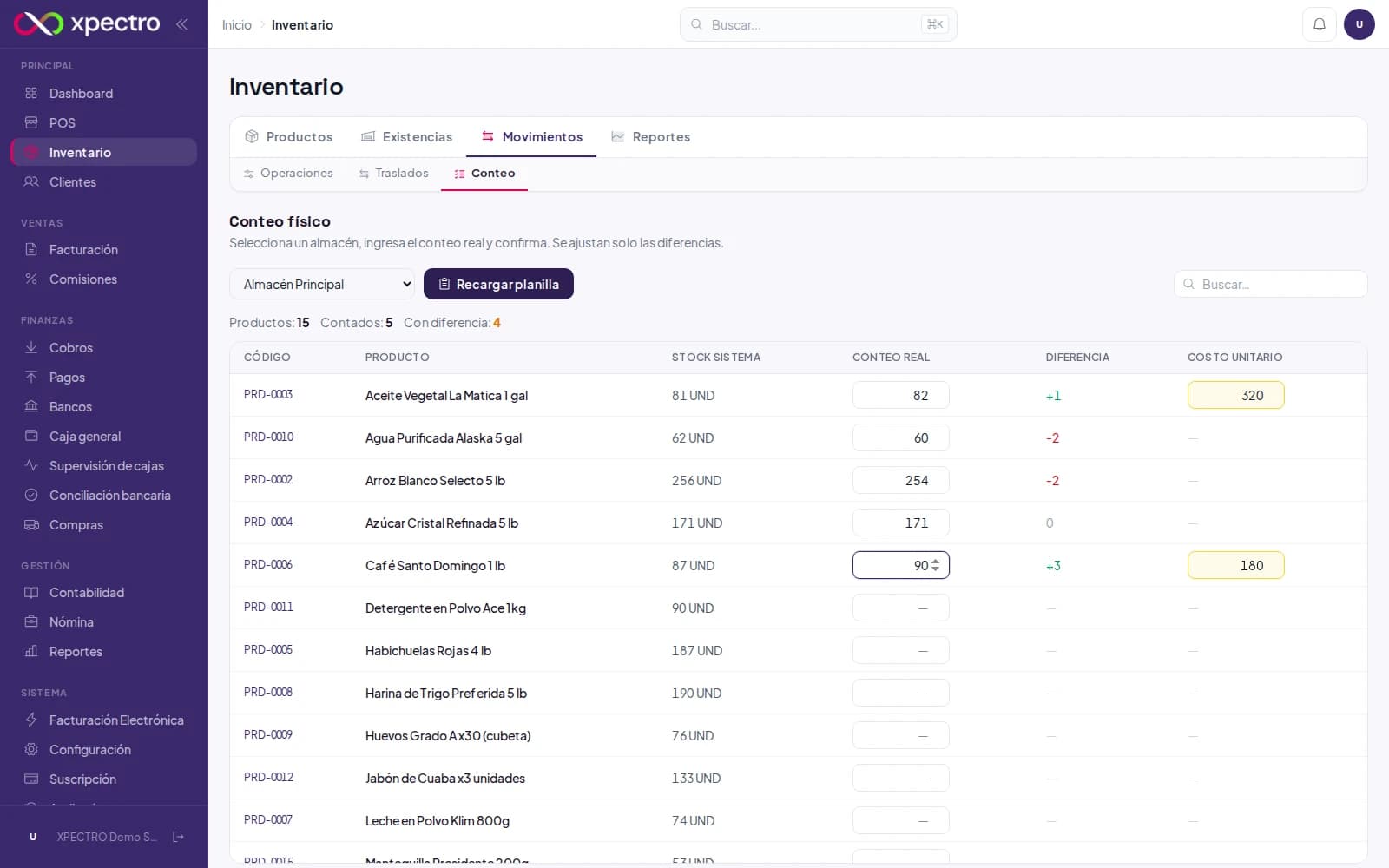
En la vista Conteo, seleccione el almacén y presione «Recargar planilla»: el sistema lista cada producto con su stock según el sistema y deja la columna «Conteo real» lista para digitar lo contado. Arriba ve cuántos productos hay, cuántos lleva contados y cuántos tienen diferencia.
Confirme y ajuste solo las diferencias
Digite el conteo real de cada producto: el sistema calcula la diferencia contra el stock del sistema. Al confirmar, se ajustan únicamente los productos con diferencia y el ajuste queda documentado en el kardex.
8.Valorización del inventario
Consulte cuánto vale su inventario
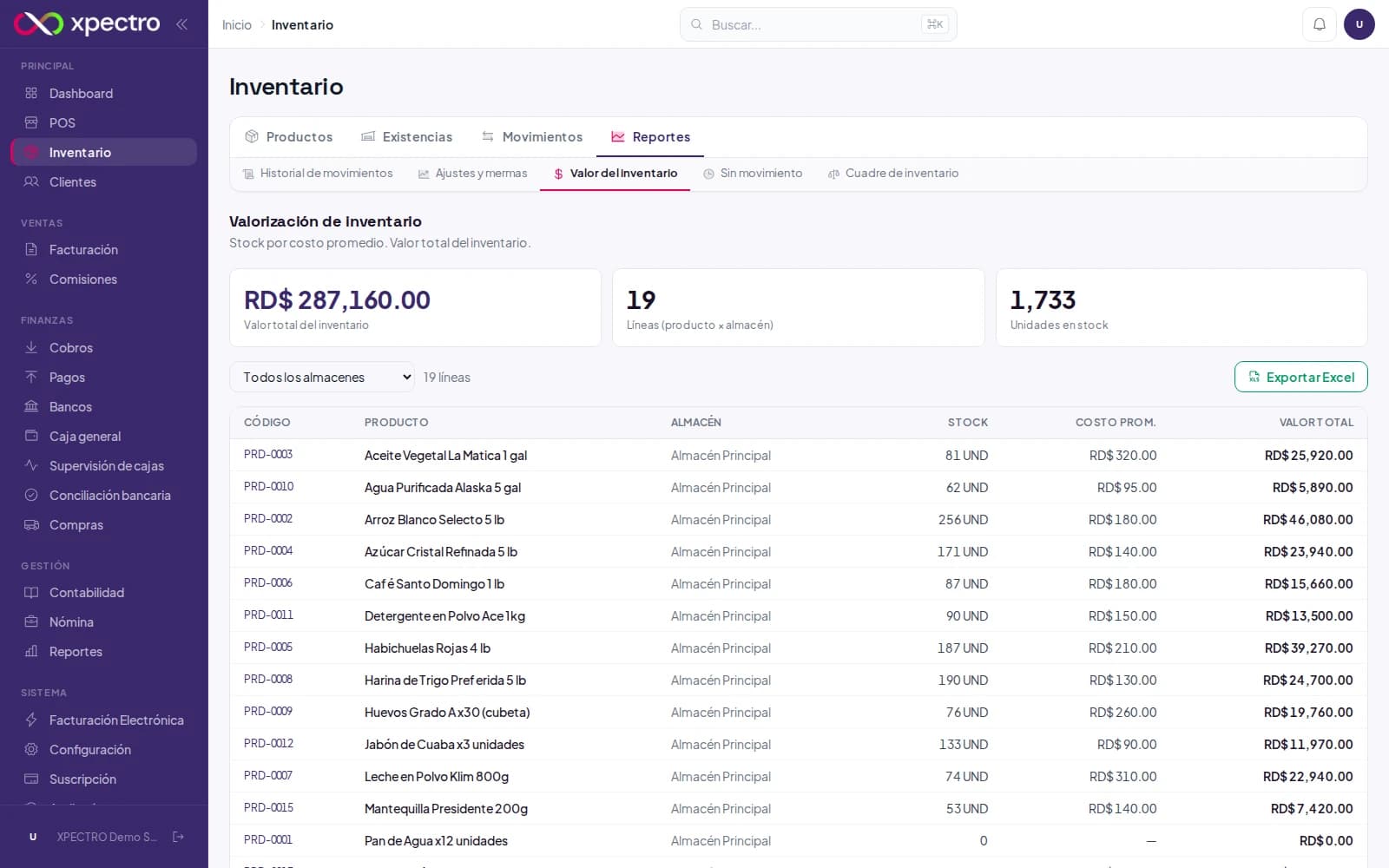
La vista Valorización calcula el valor del inventario a costo promedio: el valor total, las líneas (producto × almacén) y las unidades en stock, con el detalle por producto de stock, costo promedio y valor. Puede filtrar por almacén y descargar el detalle con «Exportar Excel».
¿Necesita ayuda adicional?
Escríbanos a soporte@xpectro.com.do — soporte técnico desde República Dominicana.