1.El camino completo, de un vistazo
Convertirse en emisor de comprobantes fiscales electrónicos (e-CF) tiene cuatro fases: 1) cargar su certificado digital en XPECTRO, 2) postularse ante la DGII, 3) aprobar el set de pruebas de certificación y 4) recibir la autorización y pasar a producción. Esta guía lo lleva por las cuatro, en orden. Al terminar, su empresa emite facturas con validez fiscal directamente desde el sistema.
Antes de empezar necesita: acceso a la Oficina Virtual (OFV) de la DGII con su clave, y un certificado digital de persona jurídica (archivo .p12 con su contraseña) emitido por una entidad de certificación autorizada en el país. Si aún no tiene el certificado, solicítelo primero: es el requisito de todo lo demás.
2.Fase 1 — Cargue su certificado digital
Abra la pestaña Configuración del módulo
Entre a Facturación Electrónica → Configuración. Ahí vive todo lo del certificado y el ambiente de trabajo.
Suba el archivo .p12 con su contraseña
Cargue el certificado digital y digite su contraseña. XPECTRO lo valida, muestra el titular y la vigencia, y lo almacena cifrado: nadie más puede leerlo.
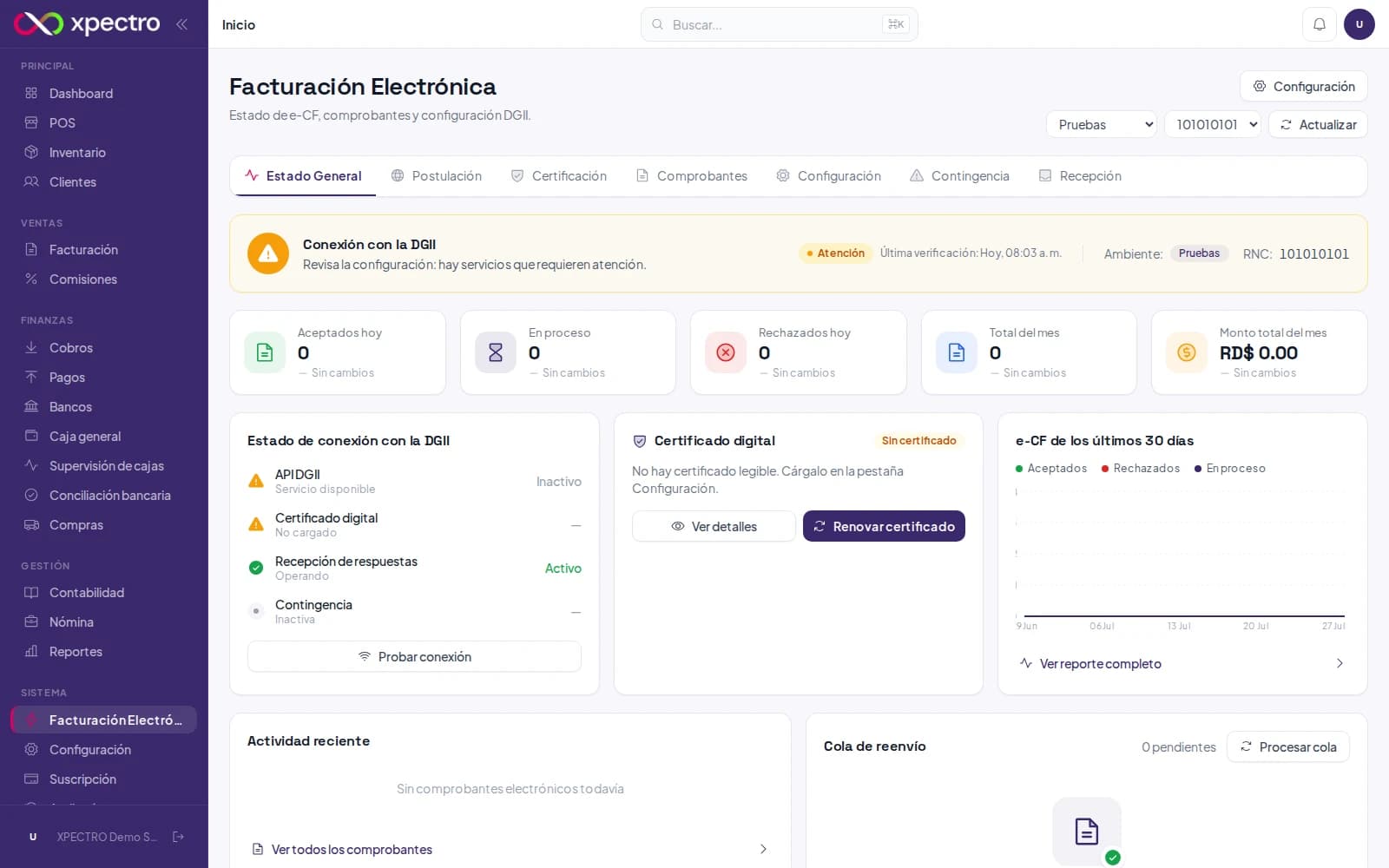
Seleccione el ambiente «Pruebas (TesteCF)»
Mientras se certifica, trabaje en el ambiente de pruebas: los e-CF que emita no tienen validez fiscal. El selector ofrece Pruebas (TesteCF), Certificación (CerteCF) y Producción (eCF) — irá avanzando de uno a otro durante esta guía.
Verifique la conexión
En la pestaña Estado General, use «Probar conexión»: debe autenticar contra la DGII con su certificado. Si autentica, la Fase 1 está completa.
3.Fase 2 — Postúlese ante la DGII
La postulación es el registro formal de su empresa y de XPECTRO como su software de facturación. Se hace una parte en la Oficina Virtual y otra aquí, en la pestaña Postulación del módulo.
Copie los datos del software y las 3 URLs
La pestaña Postulación le muestra, listos para copiar, el nombre y la versión del software y las tres URLs que la DGII exige: autenticación, recepción y aprobación comercial. Si su empresa usa un dominio propio, escríbalo en «Dominio público» y guarde: las URLs se actualizan solas.
Pruebe que sus URLs respondan
Presione «Probar mis URLs». La DGII exige que las tres estén públicas y activas; el botón las verifica al momento. Las tres deben responder correctamente antes de postularse.
Cree la postulación en la Oficina Virtual
Entre a la OFV de la DGII → Portal de Certificación → Crear Postulación, y registre los datos del software y las tres URLs que copió. Al finalizar, el portal le entrega el XML de postulación con «Generar archivo». Descárguelo.
Firme el XML de postulación en XPECTRO
Vuelva a la pestaña Postulación, cargue ese XML en «Firmar XML de postulación» y descargue el XML ya firmado con su certificado digital.
Suba el XML firmado al portal y espere la aprobación
En el Portal de Certificación de la OFV, use «Enviar archivo» y cargue el XML firmado. La DGII revisa y aprueba la postulación; con esa aprobación se habilita su set de pruebas. Puede tomar unos días — revise el portal.
4.Fase 3 — Apruebe el set de pruebas
Con la postulación aprobada, la DGII le entrega un set de casos de prueba: comprobantes que su software debe emitir correctamente en el ambiente de certificación. La pestaña Certificación de XPECTRO automatiza el trabajo pesado.
Cambie el ambiente a «Certificación (CerteCF)»
En Configuración, seleccione el ambiente CerteCF. Los envíos del set de pruebas van a ese ambiente.
Cargue el Excel de casos de la DGII
En la pestaña Certificación, suba la plantilla de casos (el Excel de la «Herramienta de envío») tal como la DGII se la entregó. XPECTRO lee las hojas ECF y RFCE, construye cada comprobante con el e-NCF indicado, lo firma y lo transmite.
Verifique que todos los casos queden Aceptados
Siga el resultado caso por caso en la misma pantalla. Si alguno queda rechazado, revise el mensaje de la DGII (suele ser un dato del Excel), corrija y reenvíe ese caso. La meta: todos en «Aceptado».
Complete las Aprobaciones Comerciales (ACECF)
El set incluye probar que usted puede aprobar o rechazar comercialmente comprobantes recibidos. Use la sección «Aprobaciones Comerciales» de la misma pestaña: XPECTRO firma y envía cada ACECF del set.
Ejecute la Simulación de 25 comprobantes
La última prueba: 25 comprobantes con datos propios de su empresa. La sección «Simulación» los genera, firma y transmite, y le muestra el estado de cada uno. Con los 25 aceptados, el set de pruebas está completo.
Todo el set se corre desde estas tres secciones, en orden y sin salir del sistema. Si un envío falla por conexión, queda en cola y se reintenta solo.
5.Fase 4 — Autorización y paso a producción
Complete la declaración jurada en la OFV
Con el set aprobado, el Portal de Certificación le pedirá la declaración jurada y la solicitud de autorización como emisor electrónico. Complétela y espere la resolución de la DGII.
Cambie el ambiente a «Producción (eCF)»
Recibida la autorización, entre a Configuración y seleccione el ambiente Producción. Desde este momento, cada e-CF emitido tiene validez fiscal.
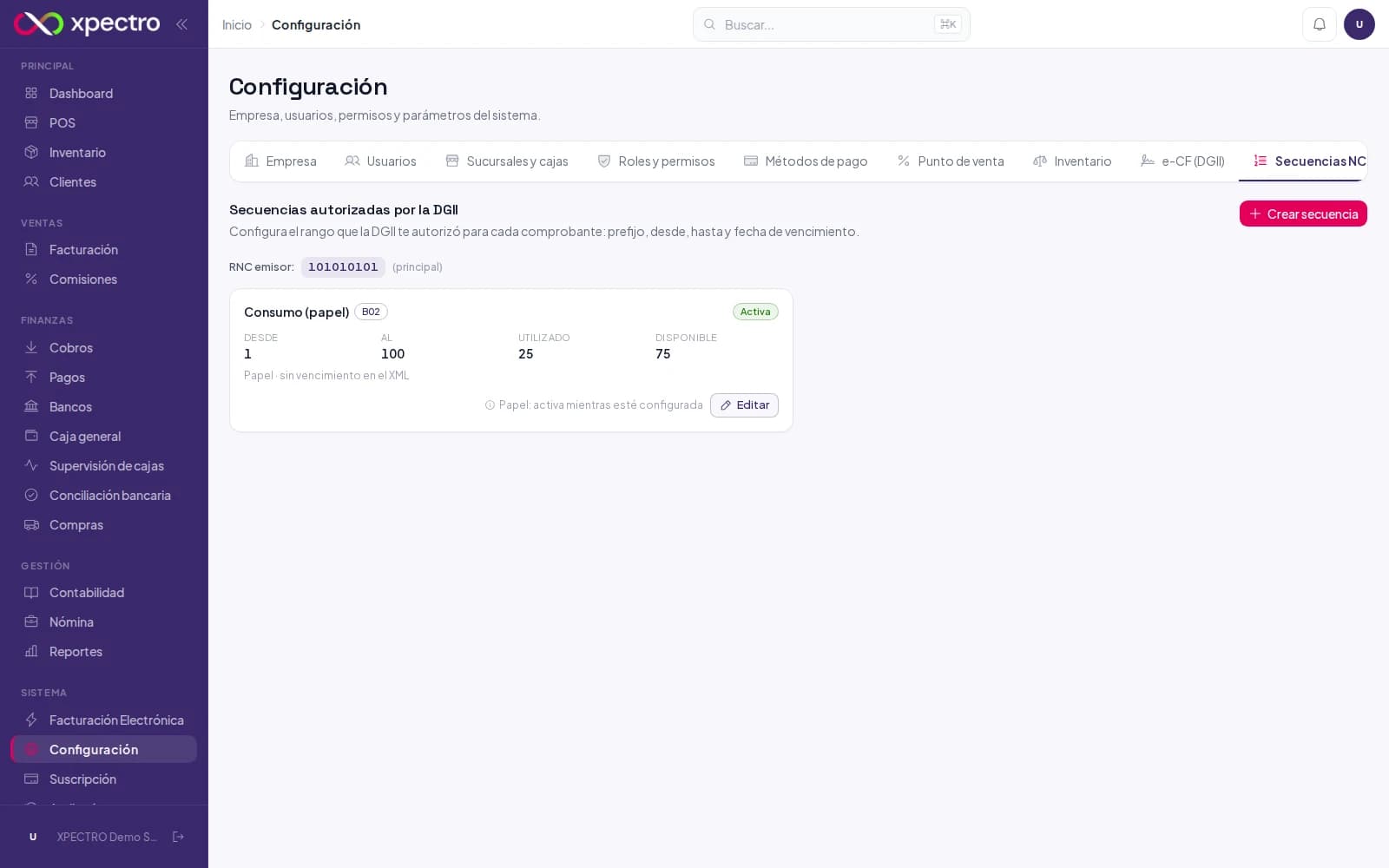
Registre sus secuencias e-NCF de producción
En Configuración → Secuencias NCF, cargue los rangos que la DGII le autorizó por tipo de comprobante (31 crédito fiscal, 32 consumo, 34 nota de crédito…). El sistema los consume automáticamente al facturar y le avisa cuando queden pocos.
Emita su primera factura electrónica
Facture normal desde Ventas o el POS: el sistema construye el XML, lo firma, lo transmite y le pone a la factura su QR de verificación. Ya es emisor electrónico.
6.La operación del día a día
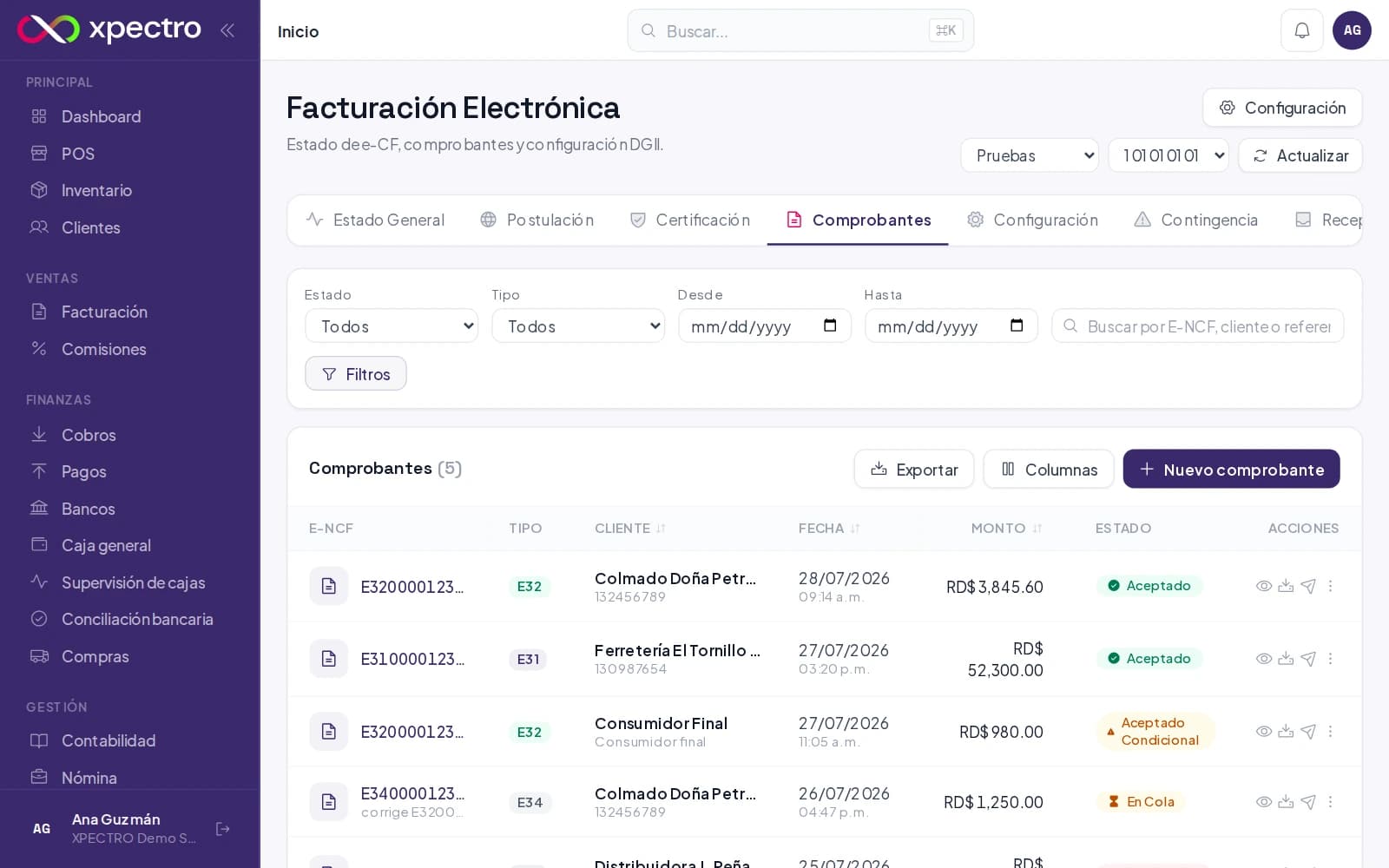
Supervise sus comprobantes
En la pestaña Comprobantes, cada e-CF muestra su estado ante la DGII: Aceptado, Aceptado Condicional, En Proceso, En Cola o Rechazado, con los mensajes de la DGII cuando aplique.
Atienda los rechazados
Abra el comprobante rechazado, lea el motivo, corrija y use «Reenviar». Si la secuencia ya fue utilizada, el sistema toma el siguiente e-NCF automáticamente.
Revise el Estado General cada mañana
Los contadores del mes (aceptados, en proceso, rechazados) y la cola de reenvío le dicen en segundos si todo fluye o si algo necesita su atención.
7.Reciba e-CF de sus proveedores
Como emisor electrónico, su empresa también recibe: sus proveedores le envían sus e-CF directamente al punto de recepción de XPECTRO, y usted responde con la aprobación comercial.
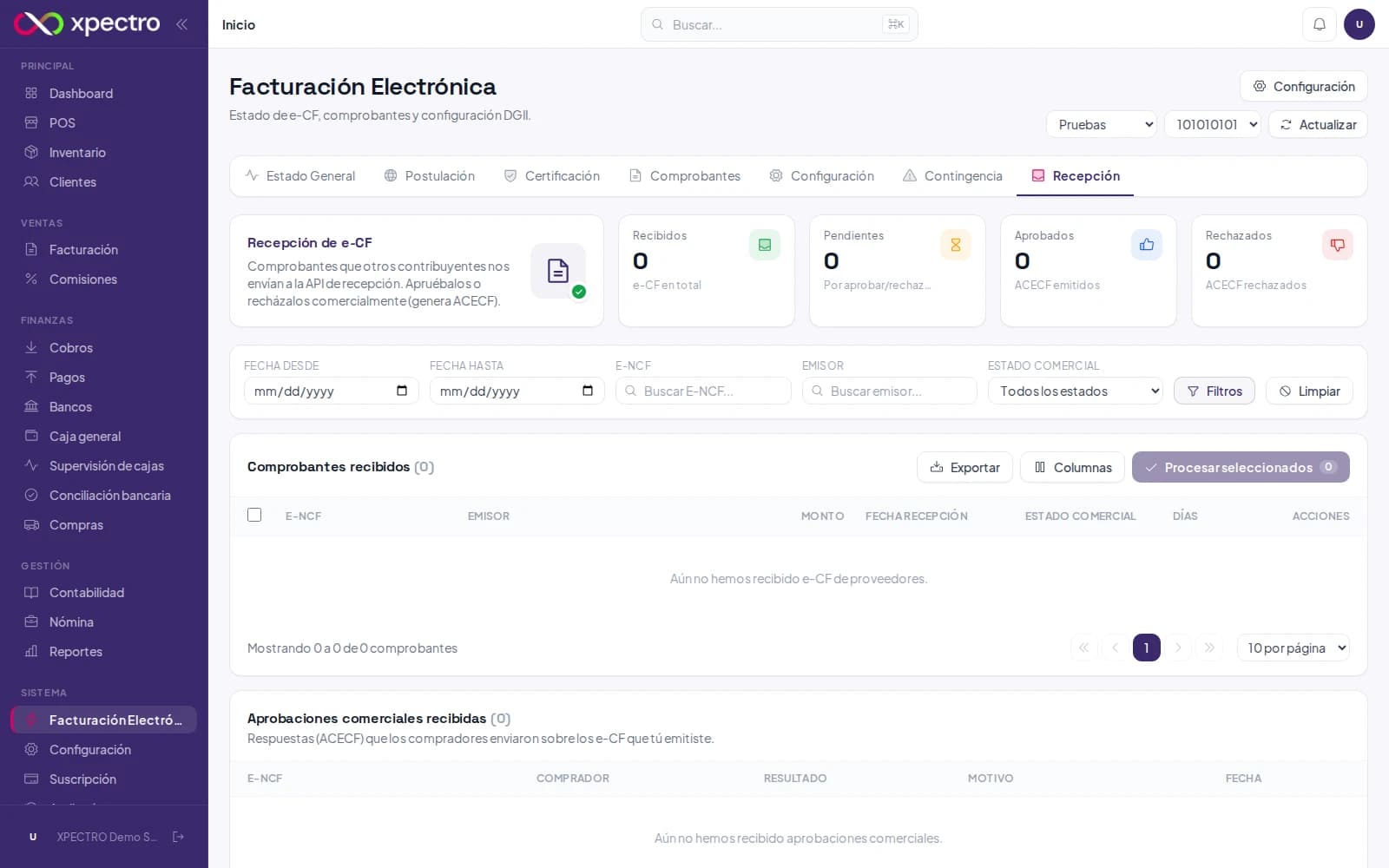
Consulte lo recibido
La pestaña Recepción lista los comprobantes que otros contribuyentes enviaron al punto de recepción de su empresa, con su e-NCF, el emisor, el monto, la fecha y el estado comercial de cada uno.
Apruebe o rechace comercialmente
Desde las acciones de cada comprobante recibido puede aprobarlo o rechazarlo comercialmente: el sistema construye, firma y envía la Aprobación Comercial (ACECF) que responde al emisor. La misma pestaña muestra, además, las aprobaciones comerciales que sus compradores enviaron sobre los e-CF que usted emitió.
8.Si la DGII no responde: contingencia
Active el modo de contingencia
Ante una interrupción prolongada del servicio de la DGII, entre a la pestaña Contingencia y actívela. Sus e-CF se siguen emitiendo: quedan firmados y en cola, con la leyenda normativa en la representación impresa.
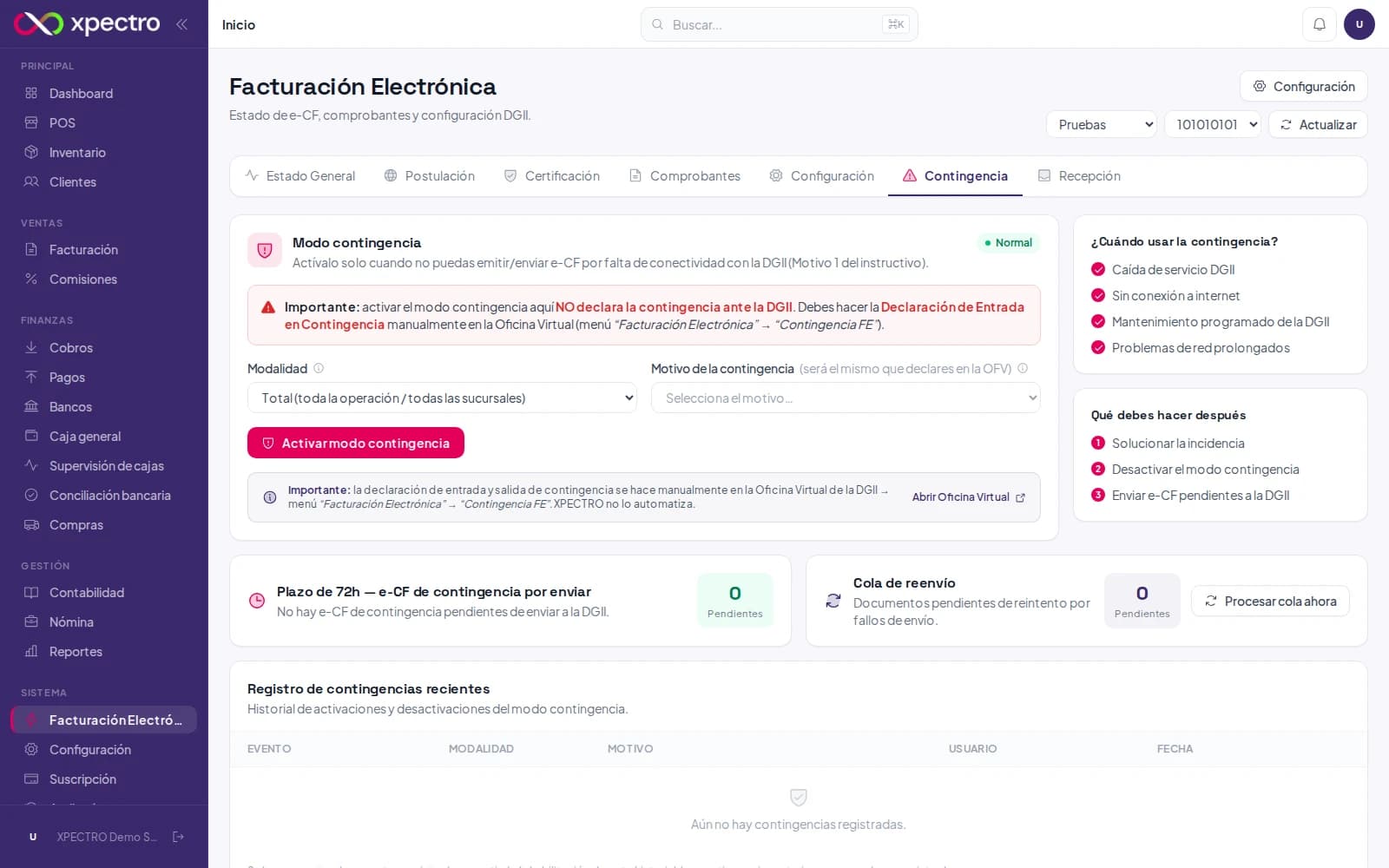
Vigile el monitor de 72 horas
La norma da 72 horas para transmitir lo emitido en contingencia. El monitor de la pestaña muestra cuánto llevan los comprobantes en espera y le alerta cuando el plazo se acorta.
Desactive al restablecerse el servicio
Al volver la DGII, desactive la contingencia: el sistema procesa la cola y transmite todo lo pendiente, sin que usted haga nada más.
¿Necesita ayuda adicional?
Escríbanos a soporte@xpectro.com.do — soporte técnico desde República Dominicana.