1.El embudo por etapas: cómo funciona el tablero
En el menú lateral, entre a CRM (grupo Ventas). El tablero muestra su embudo de ventas como columnas — una por cada etapa— con las tarjetas de sus prospectos repartidas entre ellas. Es la vista principal: de un vistazo ve cuántas oportunidades tiene en cada etapa y cuánto valen en conjunto.
Cada columna trae, en su encabezado, el nombre de la etapa, cuántos prospectos tiene y la suma del valor estimado de todos ellos. Cada tarjeta muestra el nombre del prospecto, su contacto, el valor estimado, una barra de progreso del embudo y quién lo tiene asignado.
Lea el tablero
Por defecto el embudo trae 5 etapas: Nuevo, Contactado, Propuesta enviada, Ganado y Perdido — las 2 últimas cierran el ciclo del prospecto. Puede cambiar el nombre, el color y el orden de las etapas con el botón «Configurar etapas», arriba del tablero.
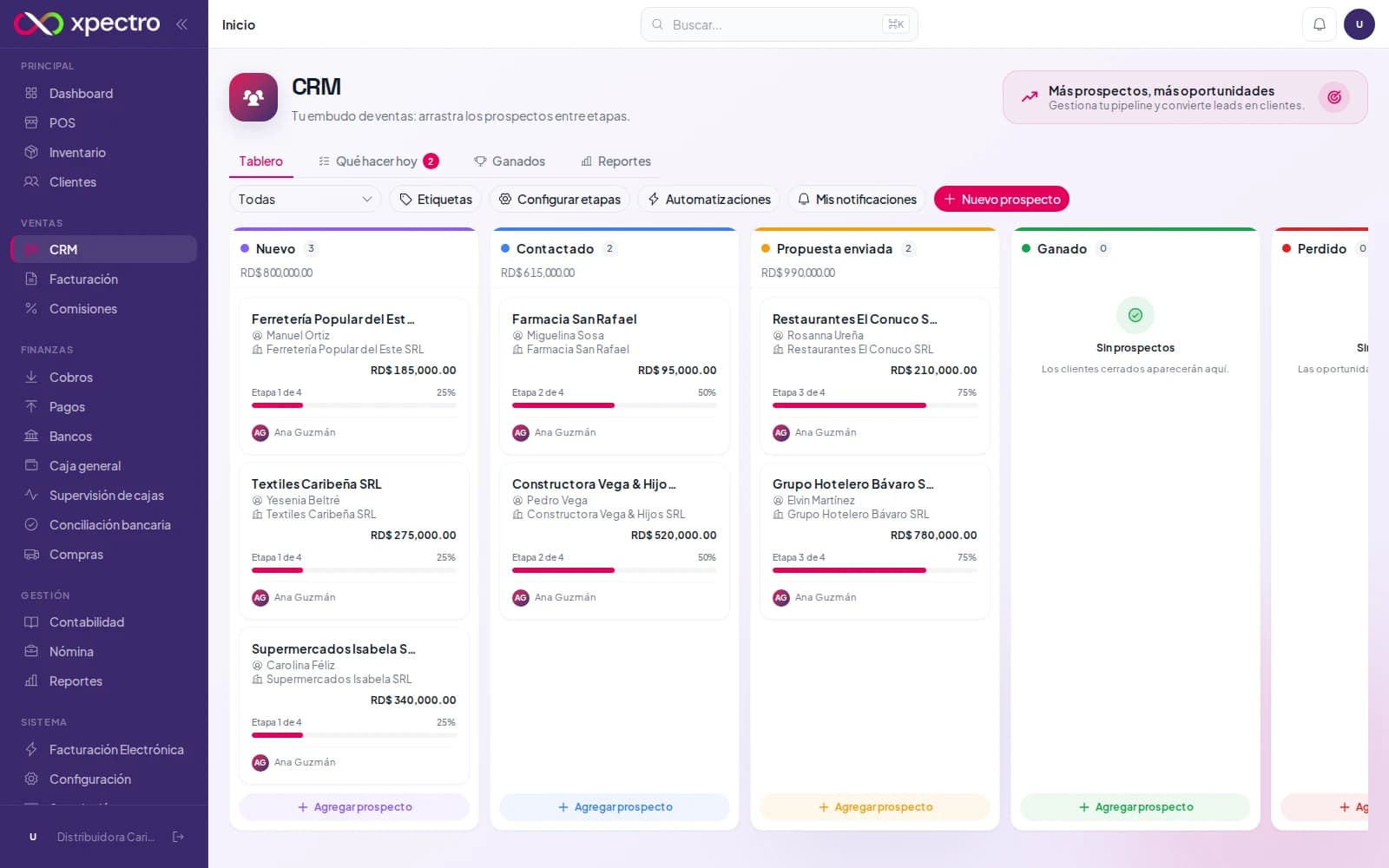
Las pestañas «Ganados» y «Reportes», junto a «Tablero» y «Qué hacer hoy», llevan a un historial de negocios cerrados y a un panel de métricas del embudo (conversión por etapa, valor total, tiempo promedio).
2.Crear y mover un prospecto
Un prospecto es una oportunidad de venta: un cliente potencial que todavía no ha comprado. A diferencia de un Cliente (que ya tiene historial de facturación), el prospecto vive solo en el CRM hasta que usted lo gana.
Presione «+ Nuevo prospecto»
Arriba a la derecha del tablero. Complete el nombre del prospecto u oportunidad, los datos de contacto (nombre, empresa, teléfono, correo), el origen (referido, redes sociales, sitio web, llamada fría u otro) y el valor estimado del negocio. La fecha de «Vence» ya trae 30 días desde hoy — cámbiela si necesita otro plazo.
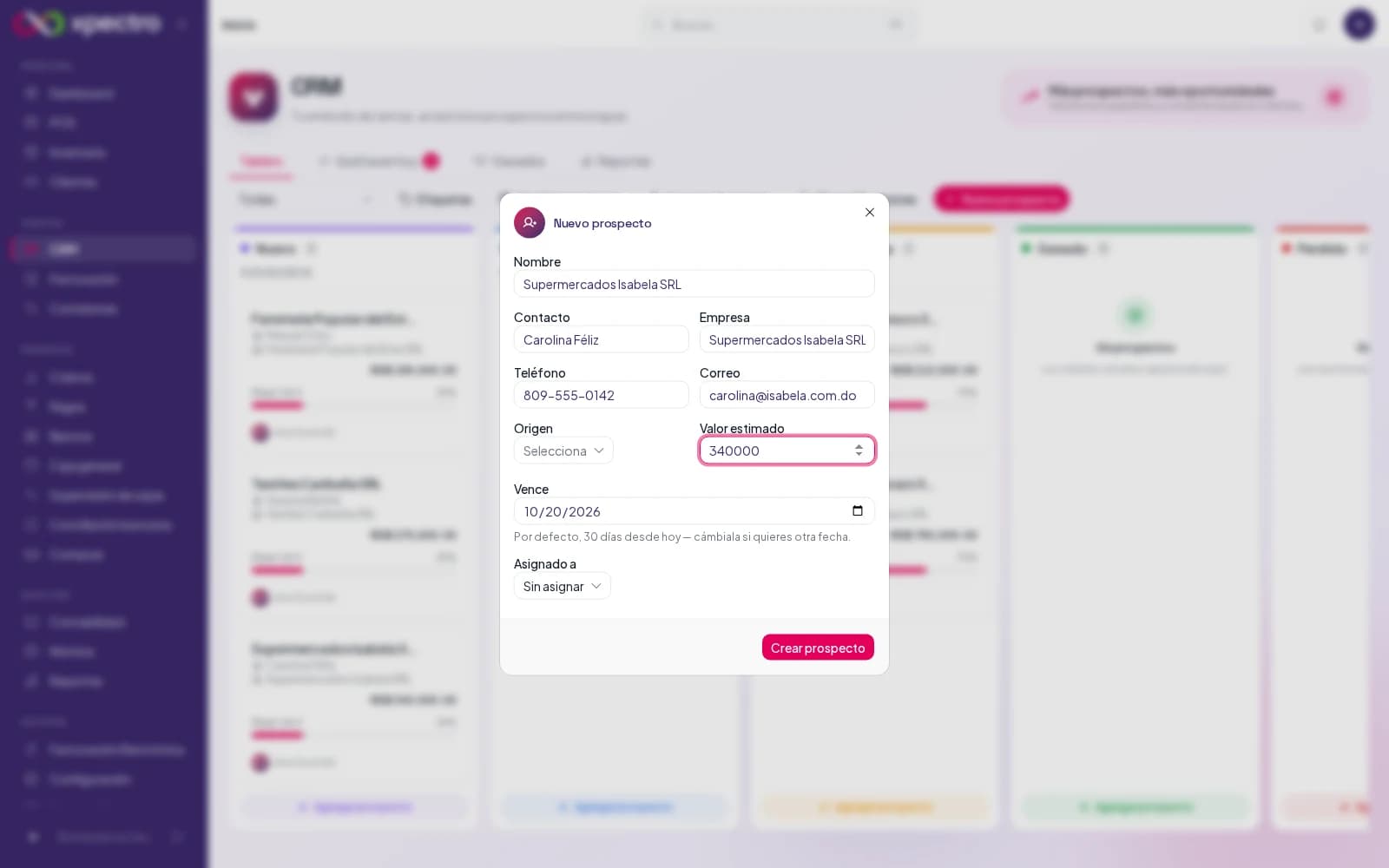
Presione «Crear prospecto»
El prospecto aparece de inmediato en la primera columna del embudo (la etapa «Nuevo» por defecto), listo para que usted o su equipo le den seguimiento.
Muévalo de etapa a medida que avanza
Puede arrastrar la tarjeta directamente a otra columna con el mouse. También puede usar el menú ⋮ de la tarjeta («Mover rápido a otra etapa») y elegir «Mover a...» sin arrastrar — útil en pantallas más pequeñas.
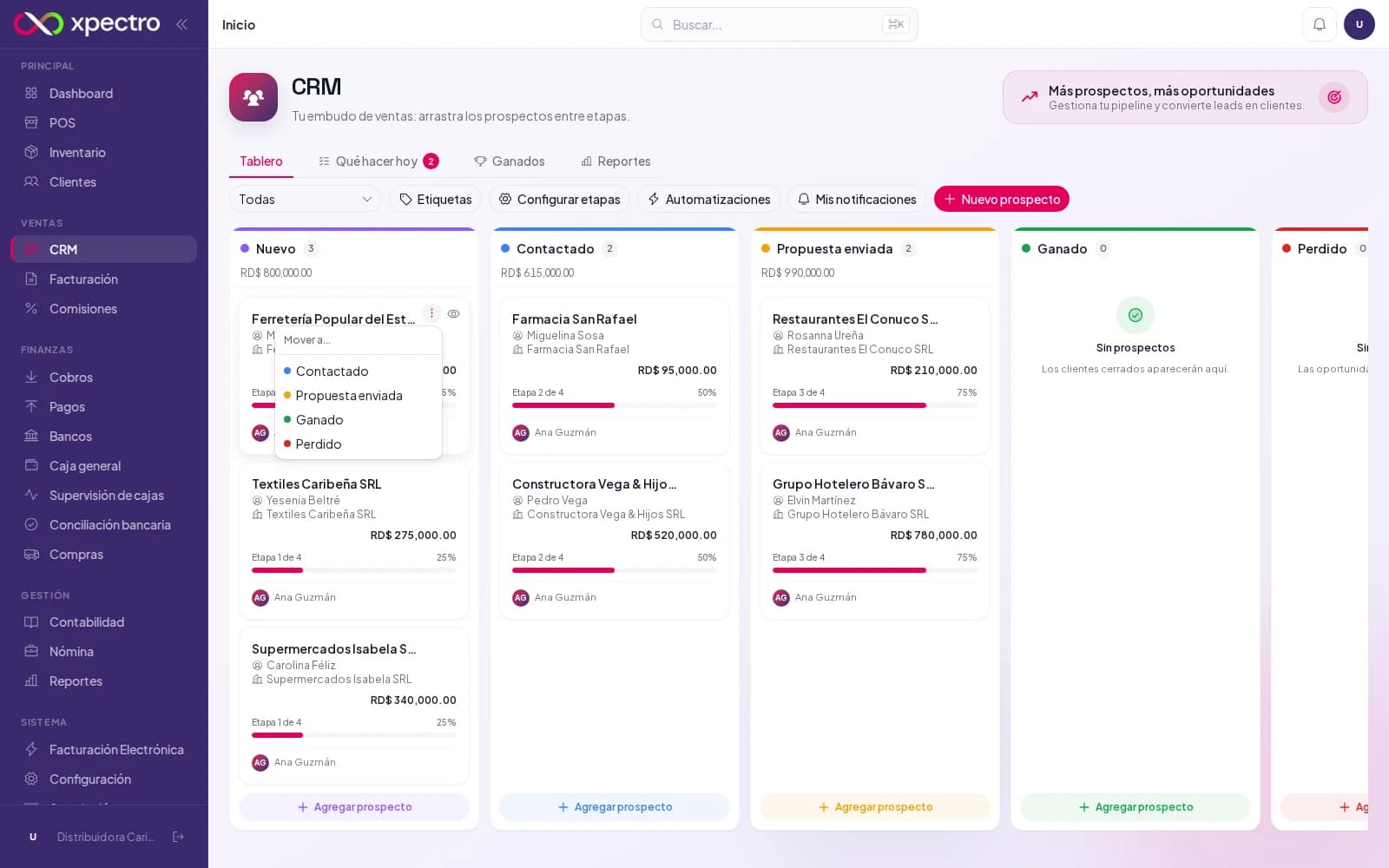
Al mover un prospecto a la etapa «Ganado», puede convertirlo en Cliente real con un clic desde su ficha — así no vuelve a digitar sus datos.
El ícono del ojo, junto al menú ⋮, abre el detalle del prospecto: ahí puede registrar llamadas, correos o notas, y ver el historial completo de la oportunidad.
3.Las reglas de automatización
Una regla de automatización sigue el patrón «cuando esto, entonces aquello»: se ejecuta sola, sin que usted tenga que hacer nada. Es el diferenciador del CRM de XPECTRO frente a un tablero Kanban básico.
Abra «Automatizaciones»
En la barra de herramientas del tablero. Ahí ve las reglas que ya tiene (con un interruptor para activarlas o desactivarlas, y un botón para borrarlas) y el botón «+ Nueva regla».
Defina el disparador: «Cuando...»
Elija entre 5 disparadores: el prospecto entra a una etapa específica, se gana, se pierde, se crea una oportunidad nueva, o lleva varios días sin actividad (usted define cuántos).
Defina la acción: «Entonces...»
Elija qué debe pasar: crear una tarea (con su propia descripción y en cuántos días vence), ponerle una etiqueta al prospecto, o asignarlo a un vendedor específico de su equipo.
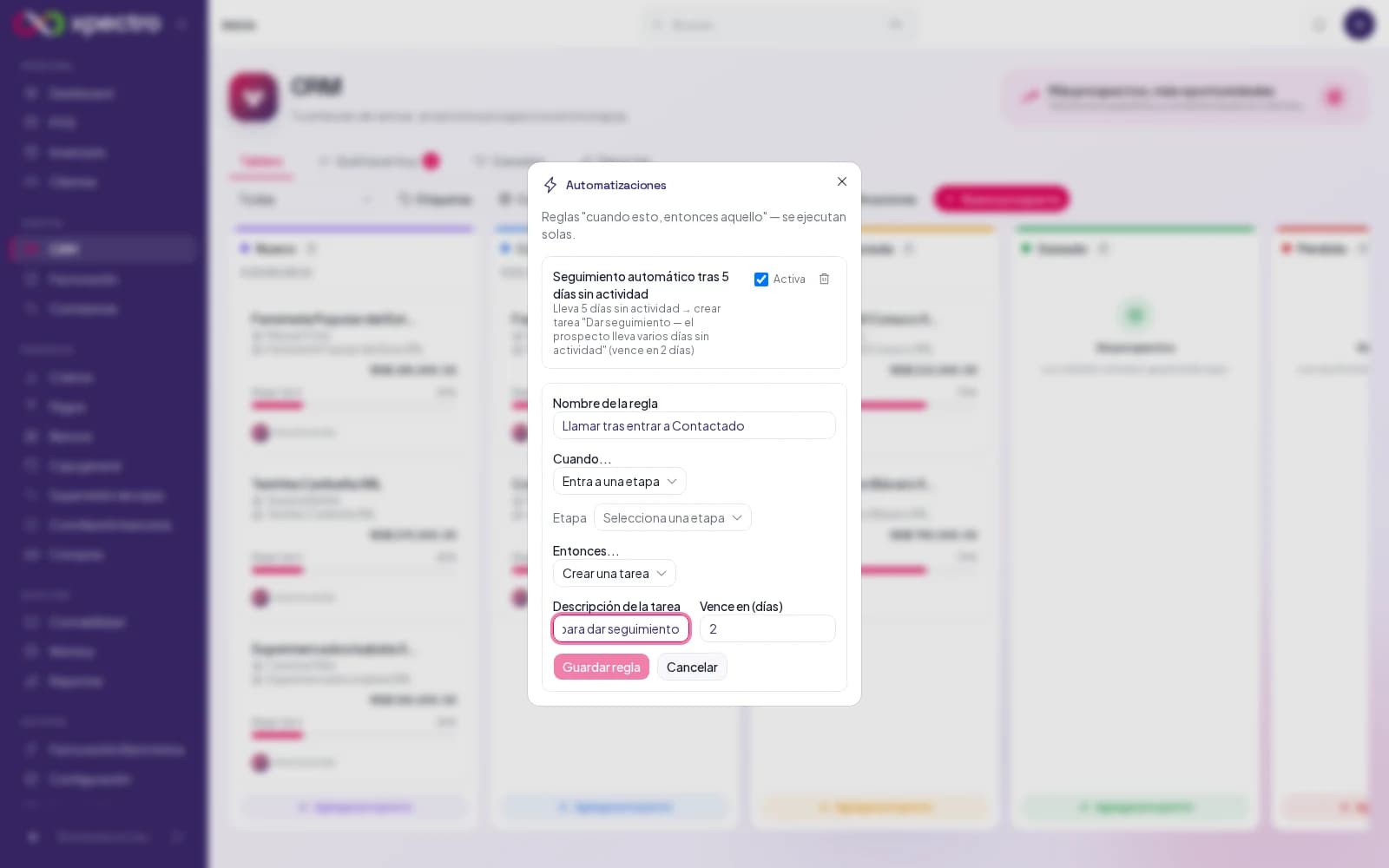
Presione «Guardar regla»
La regla queda activa de inmediato. A partir de ahí, el sistema la evalúa solo — usted no tiene que revisar el tablero para acordarse de dar seguimiento.
Una acción nunca vuelve a disparar otra regla: no hay riesgo de que una cadena de automatizaciones se dispare sin control.
Ejemplo real: «Cuando el prospecto lleva 5 días sin actividad → crear la tarea Dar seguimiento, vence en 2 días» — así ningún prospecto se enfría sin que alguien se entere.
4.El calendario de seguimiento
La pestaña «Qué hacer hoy» reúne, en un calendario, todas las tareas y recordatorios de su cartera — las que usted creó a mano y las que generaron sus reglas de automatización.
Revise el mes
Cada día que tiene algo pendiente muestra una etiqueta de color: vencida (roja), hoy o por vencer (ámbar), próxima (rosada) o ya presentada. Puede cambiar entre vista de Mes y de Semana, y volver a «Hoy» con un clic.
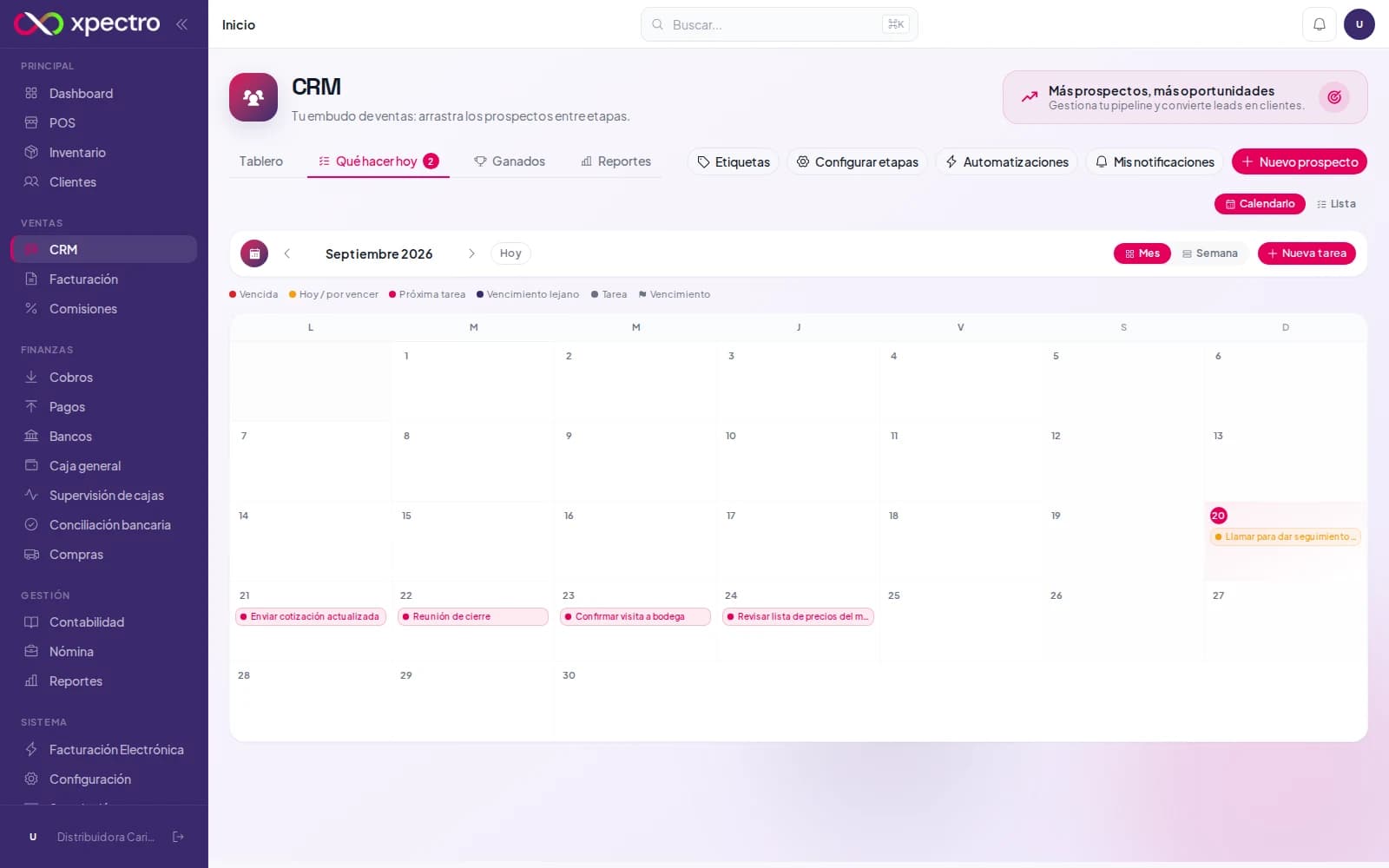
Presione «+ Nueva tarea»
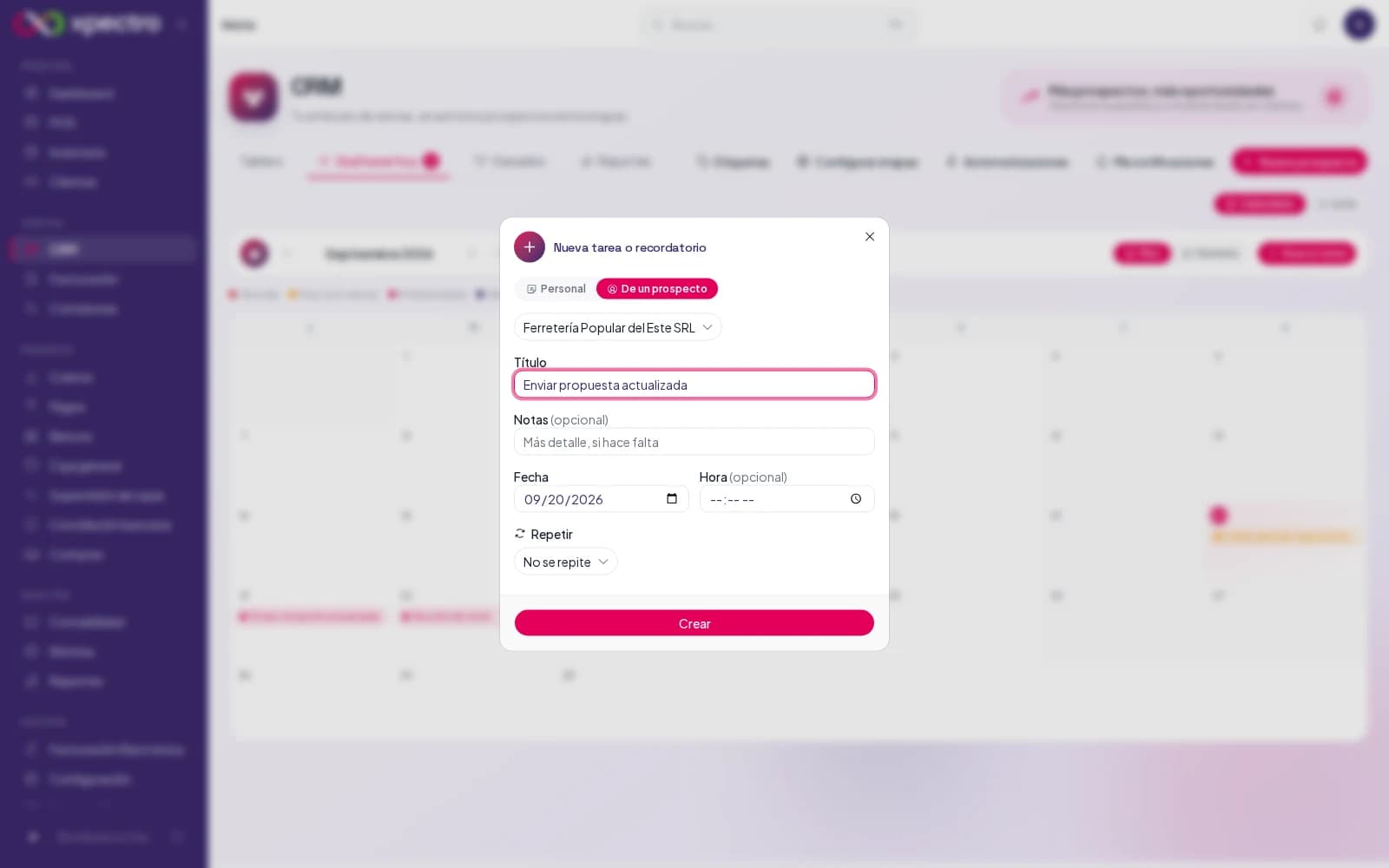
Elija si es «Personal» (un recordatorio suyo, sin prospecto asociado) o «De un prospecto» (vinculada a una oportunidad puntual). Escriba el título, una nota opcional, la fecha y, si quiere, la hora.
Complete la tarea cuando la termine
Haga clic en la tarea dentro del calendario y presione «Completar». Las tareas completadas dejan de contar como pendientes, pero quedan en el historial del prospecto.
Una tarea puede repetirse (diaria, semanal, mensual o anual) — útil para seguimientos periódicos con un mismo cliente.
¿Necesita ayuda adicional?
Escríbanos a soporte@xpectro.com.do — soporte técnico desde República Dominicana.