1.Una contabilidad que se lleva sola
Cada operación del negocio genera su asiento contable de forma automática: la venta, el costo de la mercancía, el cobro, la compra, el pago al proveedor, el movimiento de banco y la nómina. Usted opera; la partida doble se registra sola.
Registre un asiento manual cuando haga falta
Para lo que no nace de una operación (ajustes, provisiones), use «Asiento manual» en la pestaña Asientos: indique la fecha, la descripción y las líneas con su cuenta, débito y crédito. El sistema no guarda el asiento si el débito y el crédito no cuadran.
2.Ver y buscar asientos
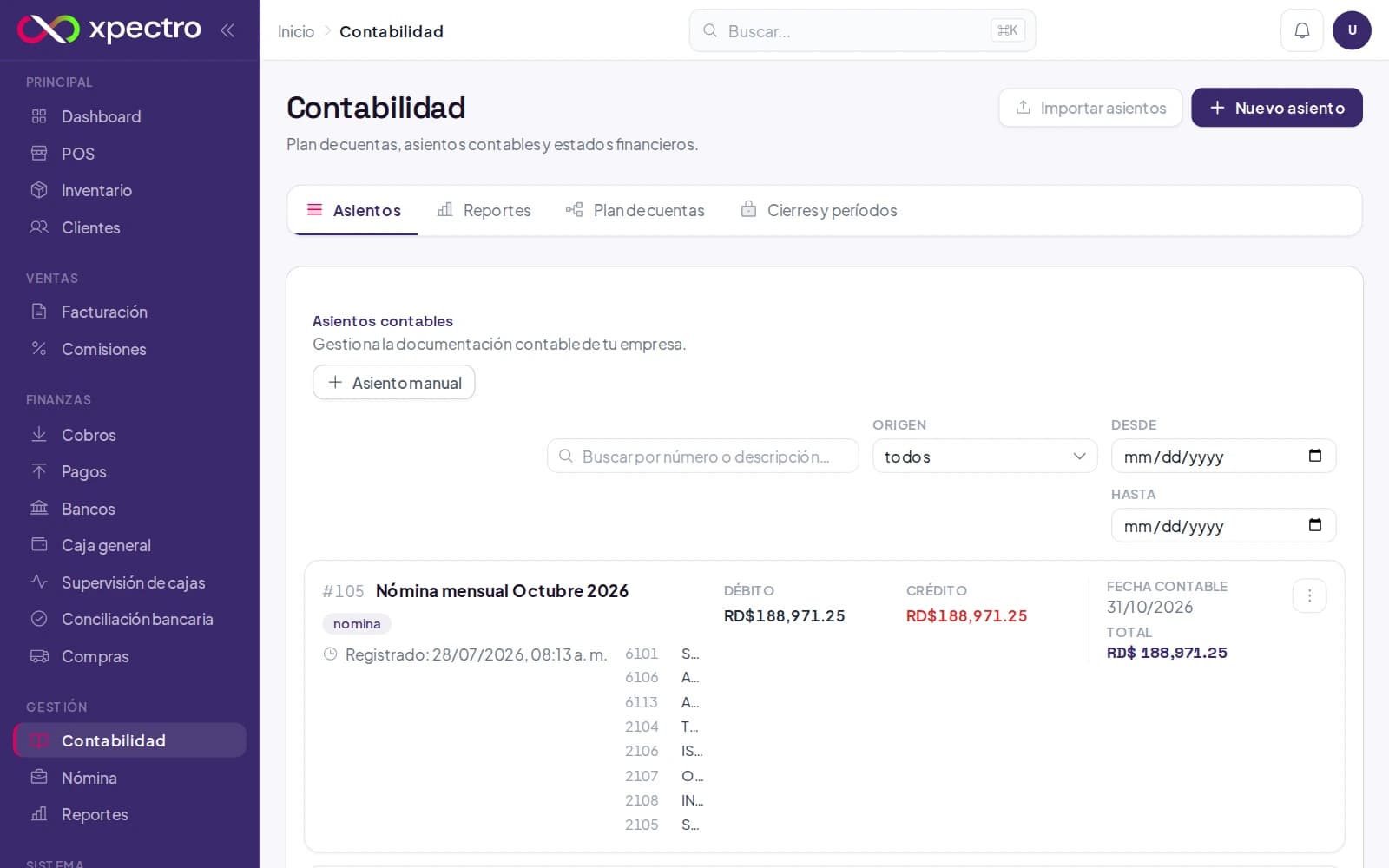
Consulte el diario
En Contabilidad → Asientos verá cada asiento con su número, fecha, descripción, origen (ventas, compras, pagos, bancos, nómina o manual) y sus líneas de débito y crédito. Filtre por texto, origen y rango de fechas.
Atienda los documentos sin asiento
Si algún documento quedó sin su asiento (por ejemplo, porque faltaba una cuenta del plan), el módulo lo muestra en un aviso con la opción de regenerarlo individualmente o todos a la vez.
3.Balanza, mayor y estados financieros
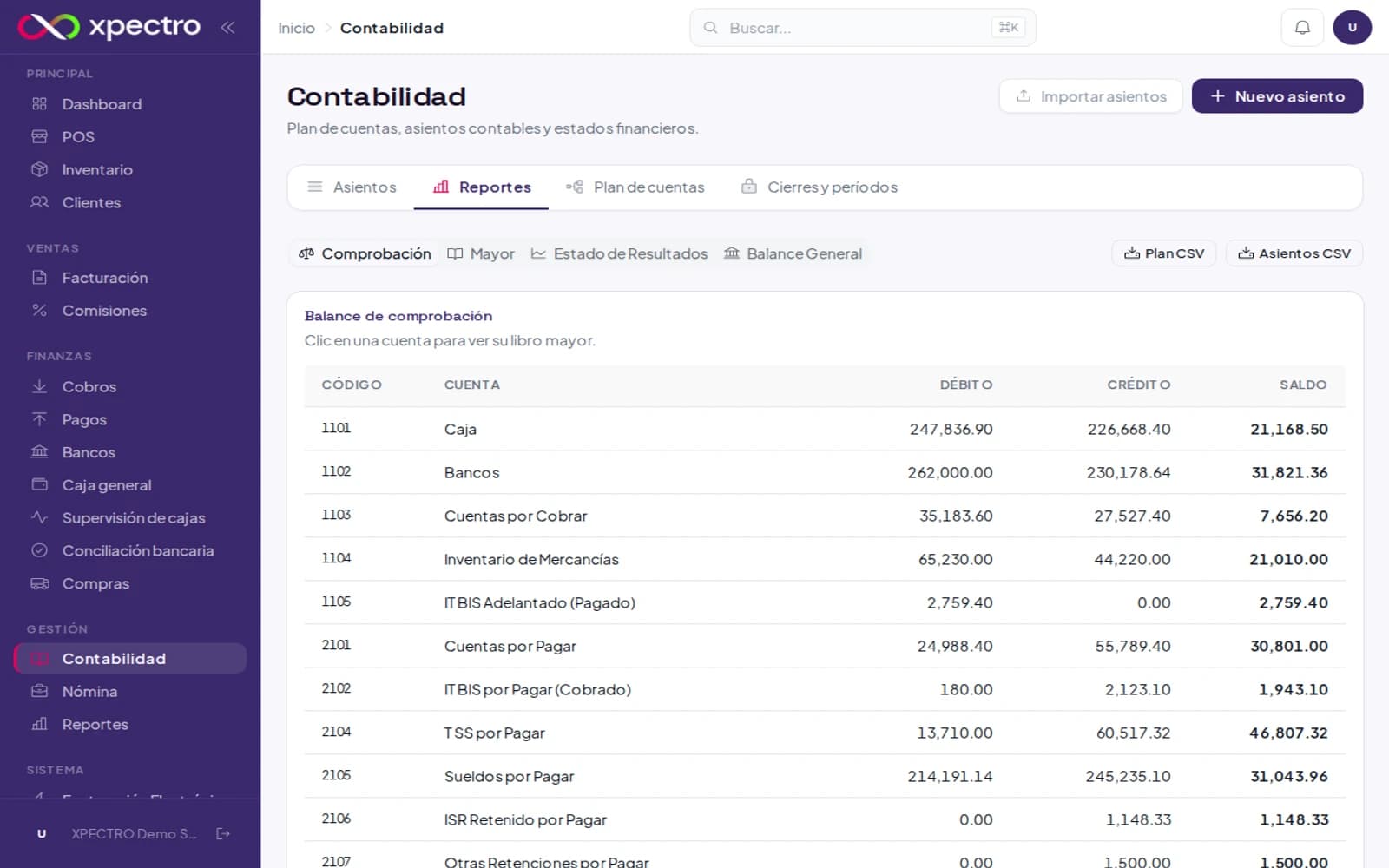
Balance de comprobación
En la pestaña Reportes, la Comprobación muestra el débito, el crédito y el saldo de cada cuenta del período, con sus totales cuadrados. Haga clic en cualquier cuenta para saltar a su libro mayor.
Libro mayor, Estado de Resultados y Balance General
El Mayor presenta el movimiento cronológico de una cuenta con su saldo corriente. El Estado de Resultados resume ingresos, costos y gastos del período, y el Balance General presenta activos, pasivos y capital con el resultado del ejercicio.
4.El plan de cuentas
XPECTRO trae un plan de cuentas dominicano listo para operar (caja, bancos, cuentas por cobrar y pagar, ITBIS cobrado y adelantado, retenciones, ingresos, costos y gastos).
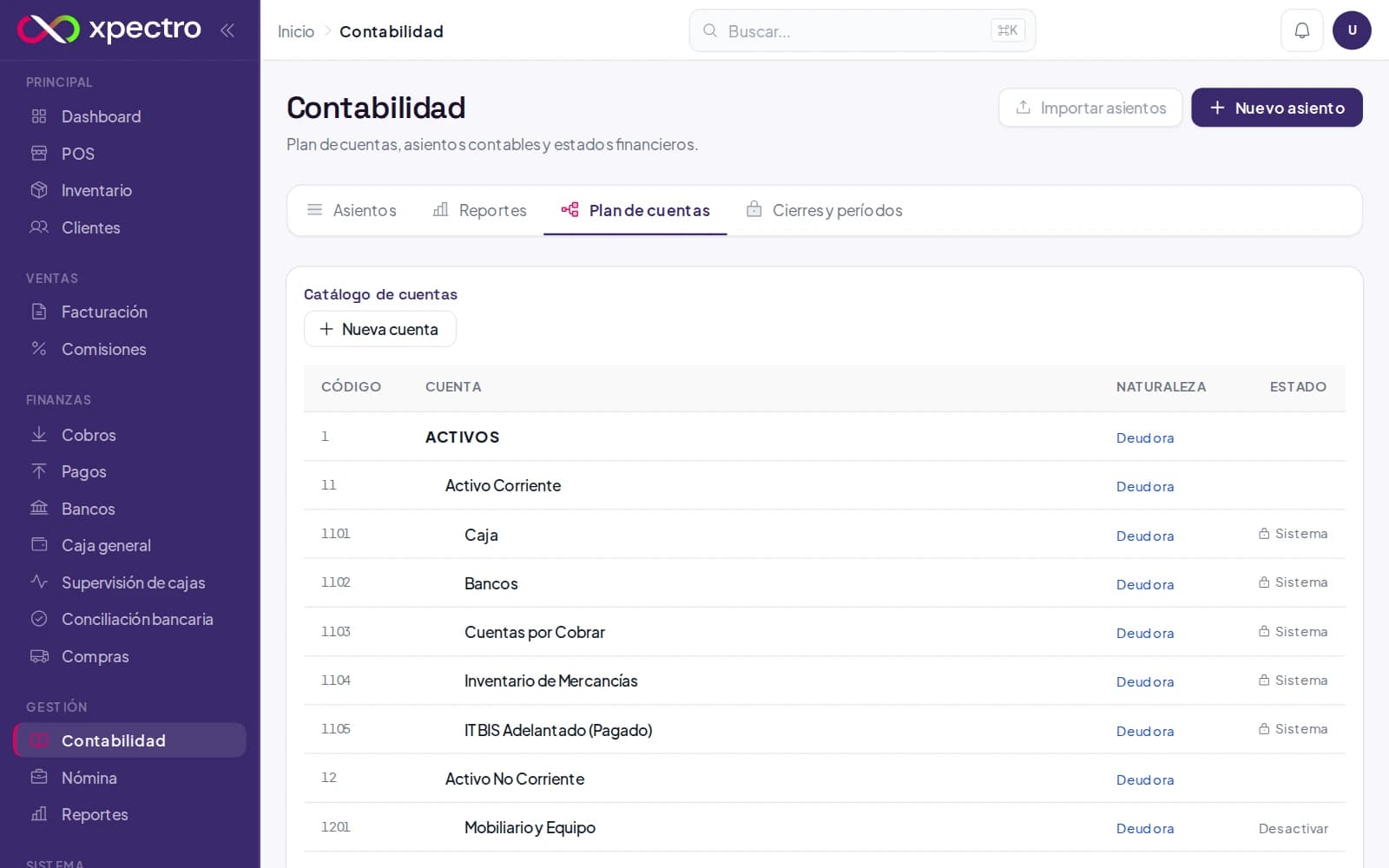
Consulte y amplíe el catálogo
En la pestaña Plan de cuentas verá el catálogo jerárquico con el código, la naturaleza (deudora o acreedora) y el estado de cada cuenta. Con «+ Nueva cuenta» agrega cuentas propias; las cuentas marcadas «Sistema» son las que usan los asientos automáticos y están protegidas contra desactivación.
5.Cierre cada mes (administradores)
Selle el mes ya presentado
En la pestaña Cierres y períodos, subpestaña Periodos, elija el año y el mes y presione «Cerrar mes». Un mes cerrado queda sellado: el sistema rechaza facturar, cobrar, pagar, anular o registrar asientos con fecha de ese mes, en todos los módulos.
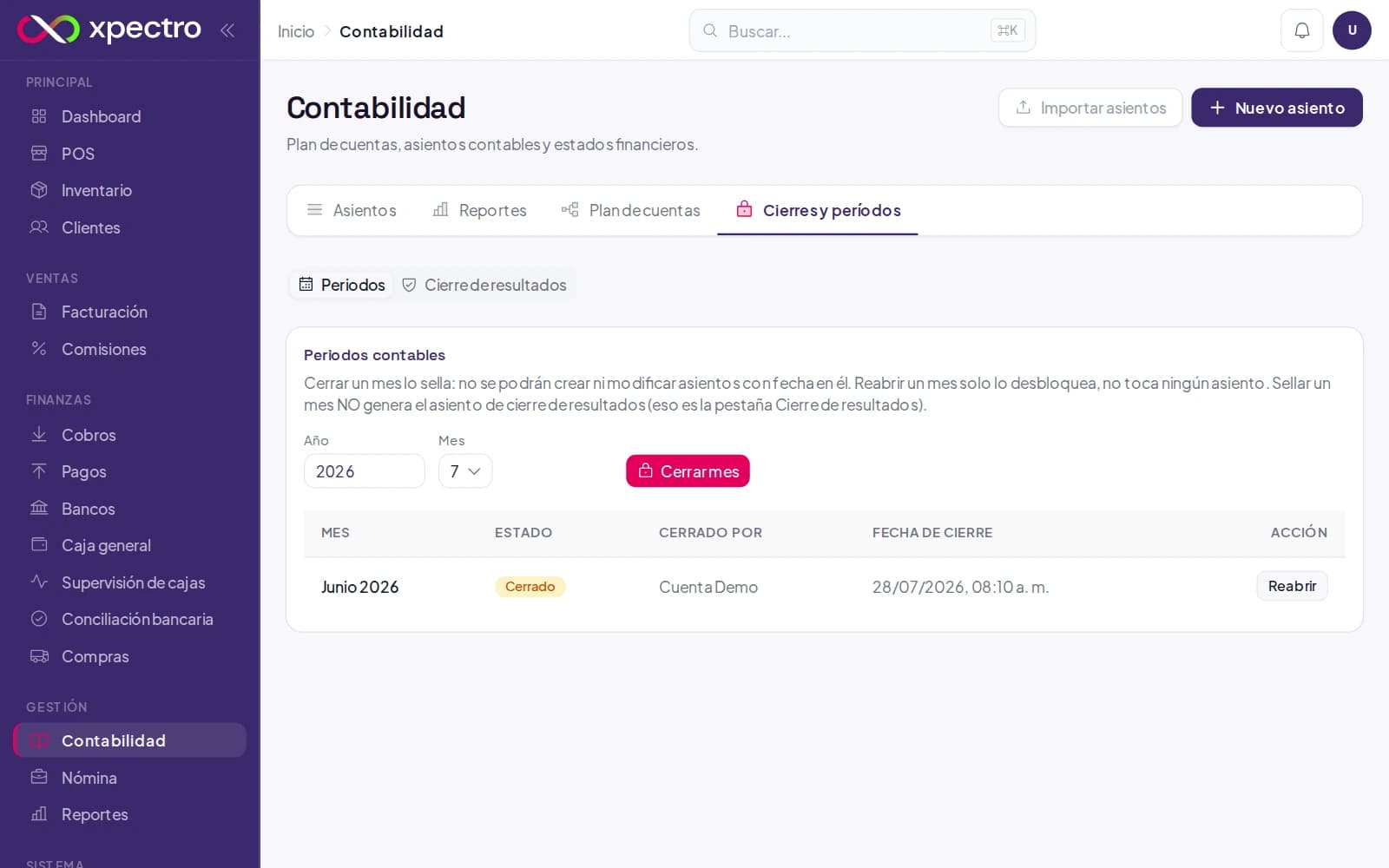
Reabra solo para corregir
Si algo legítimo debe corregirse, reabra el mes, haga la corrección y vuelva a cerrarlo. Cierre cada mes una vez cuadrado y presentado: es la protección para que nadie altere períodos ya declarados.
Sellar un mes no genera el asiento de cierre de resultados del ejercicio: ese proceso vive en la subpestaña «Cierre de resultados» de la misma pantalla.
¿Necesita ayuda adicional?
Escríbanos a soporte@xpectro.com.do — soporte técnico desde República Dominicana.