1.Los datos de la empresa
Complete su ficha
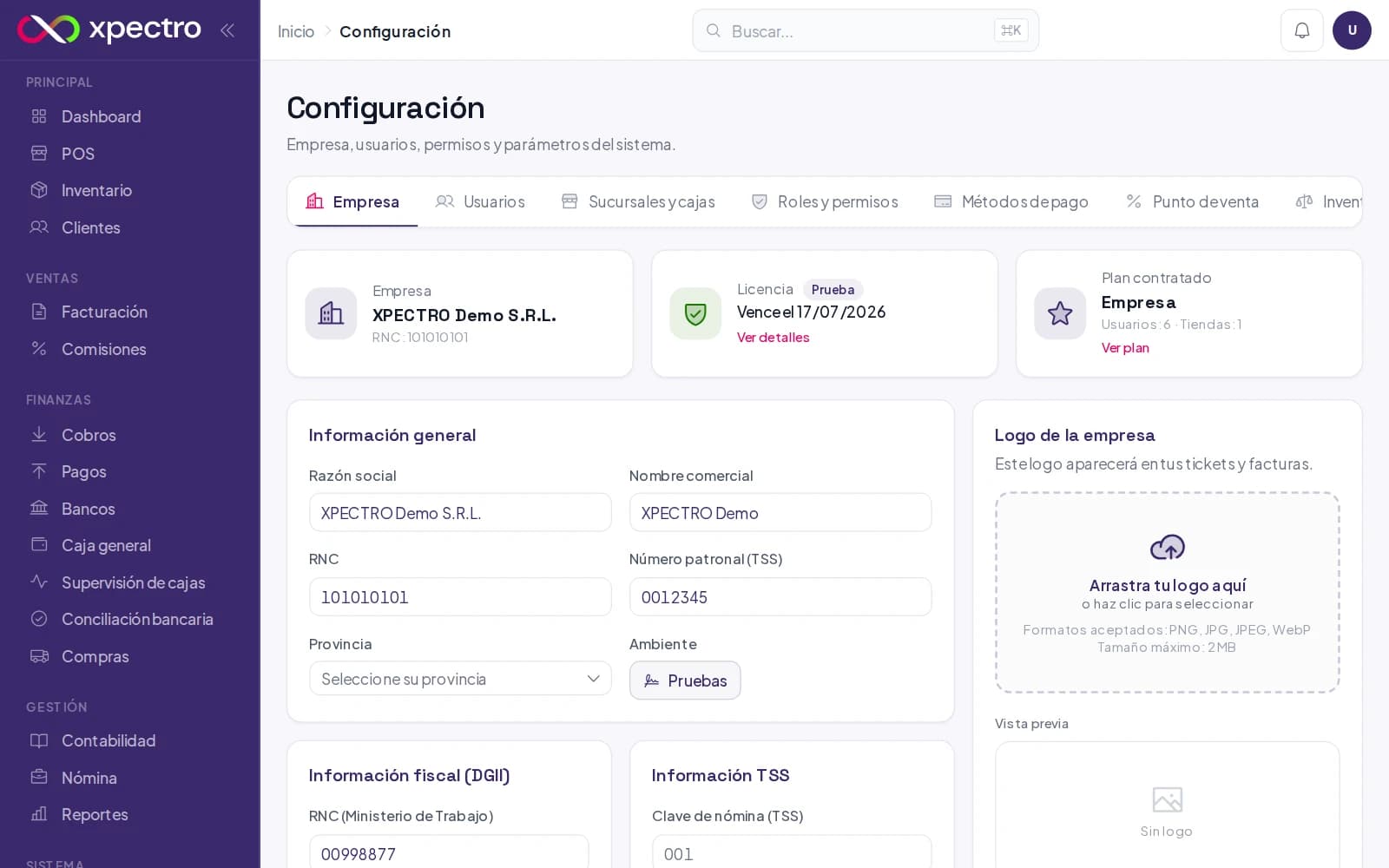
En Configuración → Empresa registre la razón social, el nombre comercial, el RNC, el teléfono y la dirección. Para la nómina, complete además el número patronal (TSS), el RNL (Ministerio de Trabajo) y la clave de nómina TSS — necesarios para la planilla y el archivo de SUIR+.
Suba el logo
En la tarjeta «Logo de la empresa» cargue su logo (PNG, JPEG o WebP, máximo 2 MB). Aparecerá en sus facturas PDF y en los tickets del POS.
El RNC de la empresa es el que sale en sus comprobantes y reportes DGII: verifíquelo con cuidado.
2.Usuarios y roles
Cree un usuario por persona
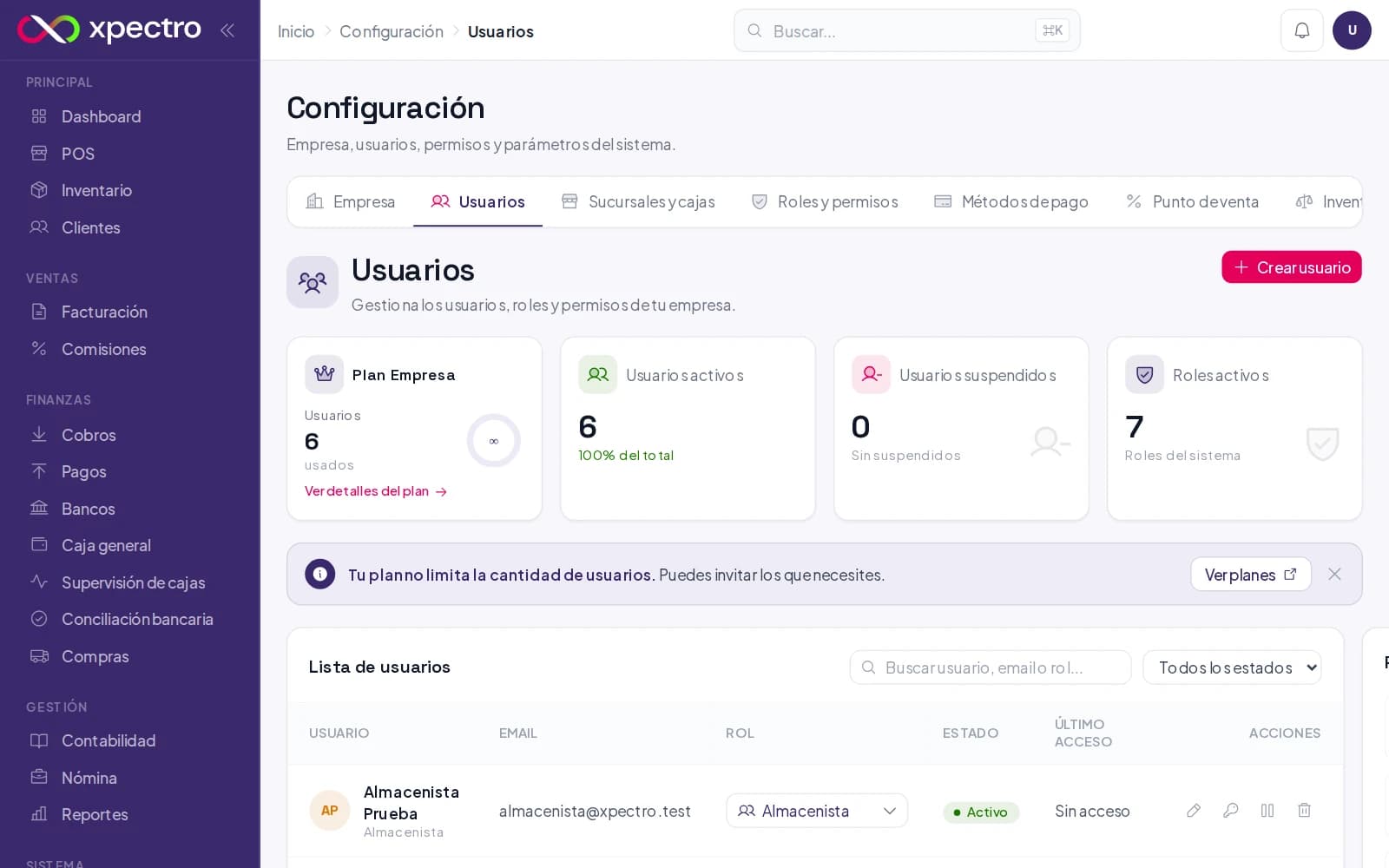
En la pestaña Usuarios, con «Crear usuario» registre a cada miembro del equipo con su correo, su contraseña inicial y su rol. Cada quien entra con su propia cuenta — así la auditoría sabe quién hizo qué.
Asigne el rol correcto
El rol define qué puede hacer cada usuario (por ejemplo, un cajero solo accede al POS). Desde la lista puede cambiar el rol o desactivar a quien ya no trabaja en la empresa.
La gestión de usuarios y secuencias es exclusiva de los administradores. El sistema impide dejar la empresa sin administrador activo.
Cada usuario cambia su propia contraseña y foto desde «Mi perfil» (vea la sección siguiente).
3.Secuencias de comprobantes (NCF)
Registre las secuencias que la DGII le autorizó
En la pestaña Secuencias NCF configure, por tipo de comprobante (crédito fiscal, consumo, nota de crédito, compras), el prefijo, el próximo número y el número final del rango autorizado. El sistema consume la secuencia al emitir y le muestra cuántos números restan.
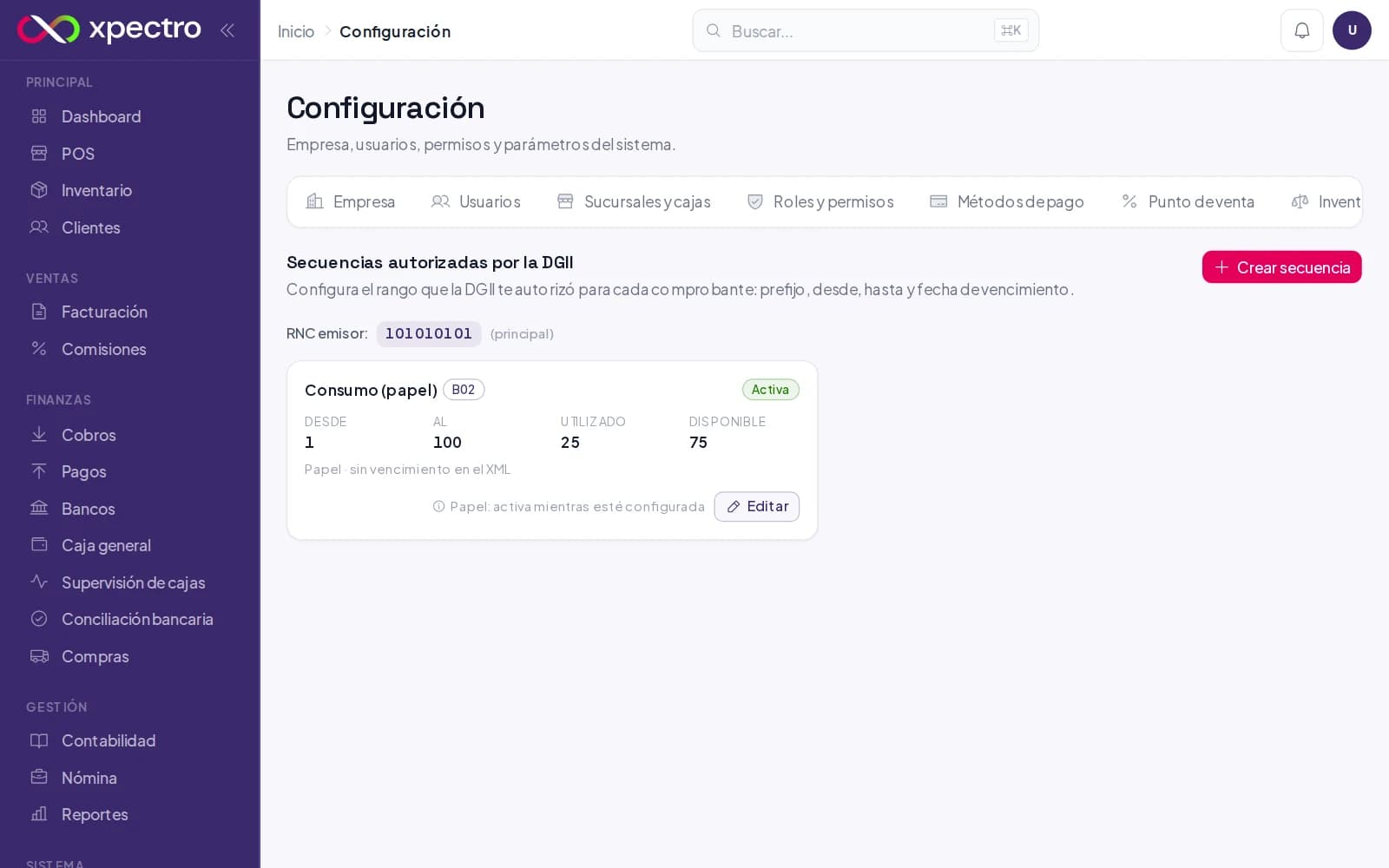
Cuando una secuencia se acerca a su final, solicite el nuevo rango a la DGII con tiempo: el sistema le avisa cuando quedan pocos números.
El rango de secuencias se configura aquí, en Configuración → Secuencias NCF. El certificado digital, el ambiente y la recepción de e-CF se gestionan aparte, en el módulo de Facturación Electrónica.
4.Mi perfil
Administre su propia cuenta
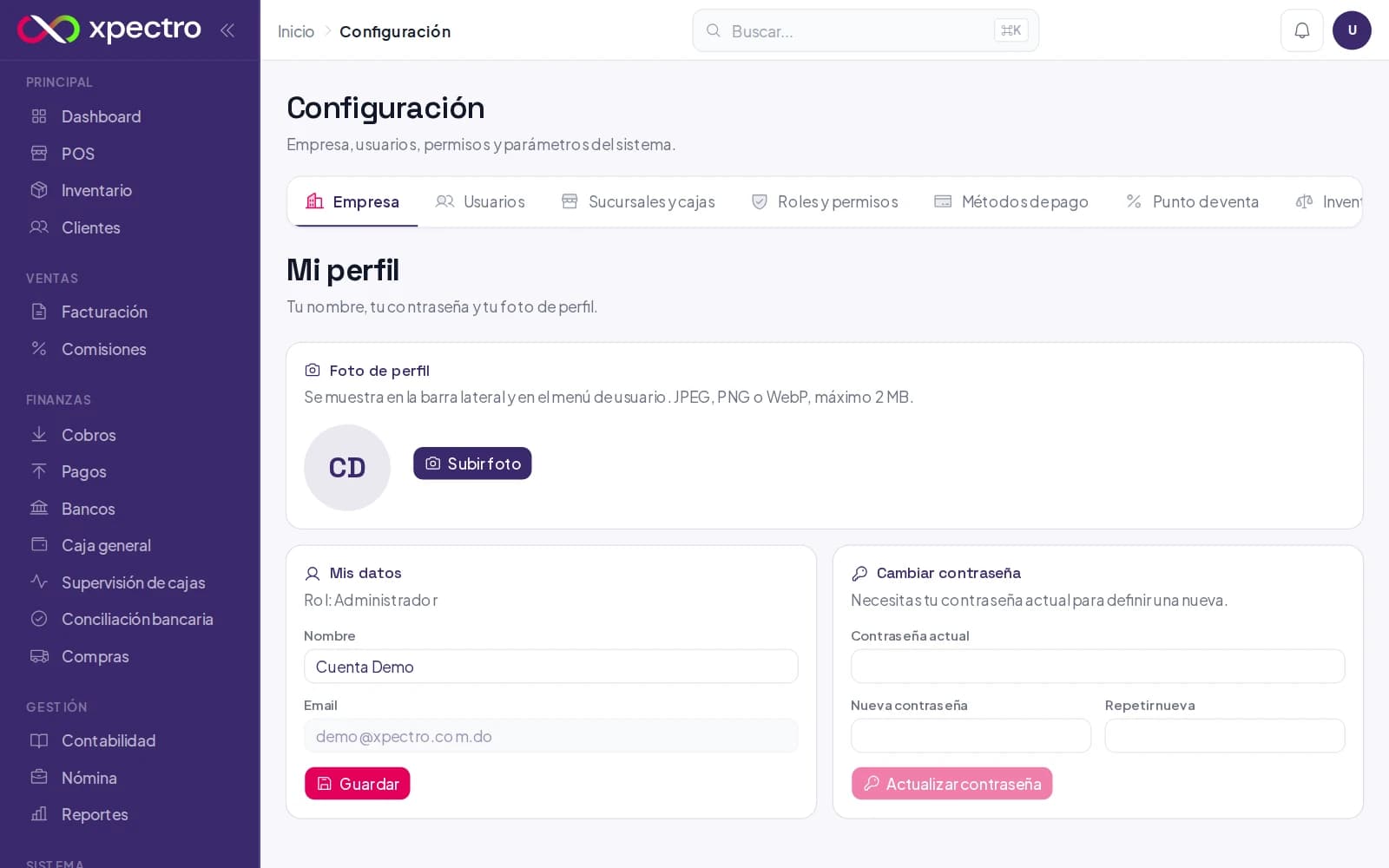
En Configuración → Mi perfil, cada usuario sube su foto (JPEG, PNG o WebP, máximo 2 MB — se muestra en la barra lateral y el menú de usuario), actualiza su nombre y cambia su contraseña digitando la actual. El correo de acceso no se cambia desde aquí.
¿Necesita ayuda adicional?
Escríbanos a soporte@xpectro.com.do — soporte técnico desde República Dominicana.