1.La pantalla de Compras
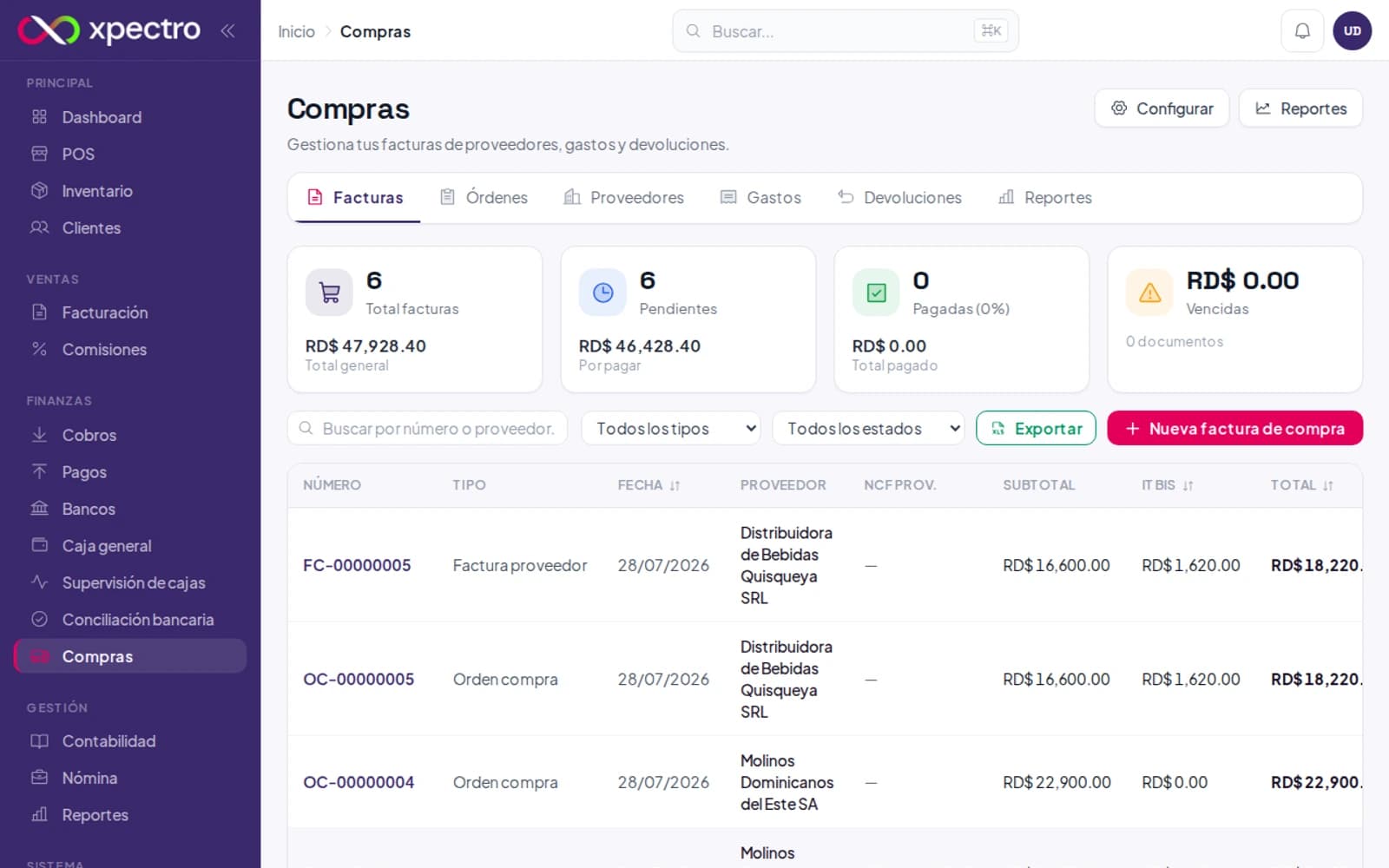
En el menú lateral, entre a Compras (grupo Finanzas). La barra superior organiza las vistas: Facturas, Órdenes, Proveedores, Gastos, Devoluciones y Reportes.
Controle sus compras desde la lista
La vista de Facturas muestra cada compra con su número, proveedor, NCF del proveedor, subtotal, ITBIS, total y estado. Los totales de arriba resumen las órdenes, lo recibido y lo pagado.
2.Registrar una factura de compra
Abra «Nueva factura de compra»
Presione el botón «+ Nueva factura de compra», seleccione el proveedor e indique la fecha y la fecha de vencimiento del crédito si aplica.
Digite el NCF del proveedor
Registre el NCF que aparece en la factura física del proveedor (por ejemplo, B01…). Ese NCF es el que alimenta su reporte 606 ante la DGII, así que verifíquelo con cuidado.
Agregue las líneas y guarde
Registre los productos o conceptos comprados con sus cantidades y costos. Al guardar, la compra queda en cuentas por pagar (si es a crédito) y actualiza el inventario cuando se recibe mercancía.
3.Órdenes de compra: del pedido a la recepción
Cuando la compra se acuerda antes de recibir la mercancía, el flujo correcto es la orden de compra: documenta lo pactado con el proveedor, se aprueba y, al llegar la mercancía, se convierte en la factura.
Cree la orden
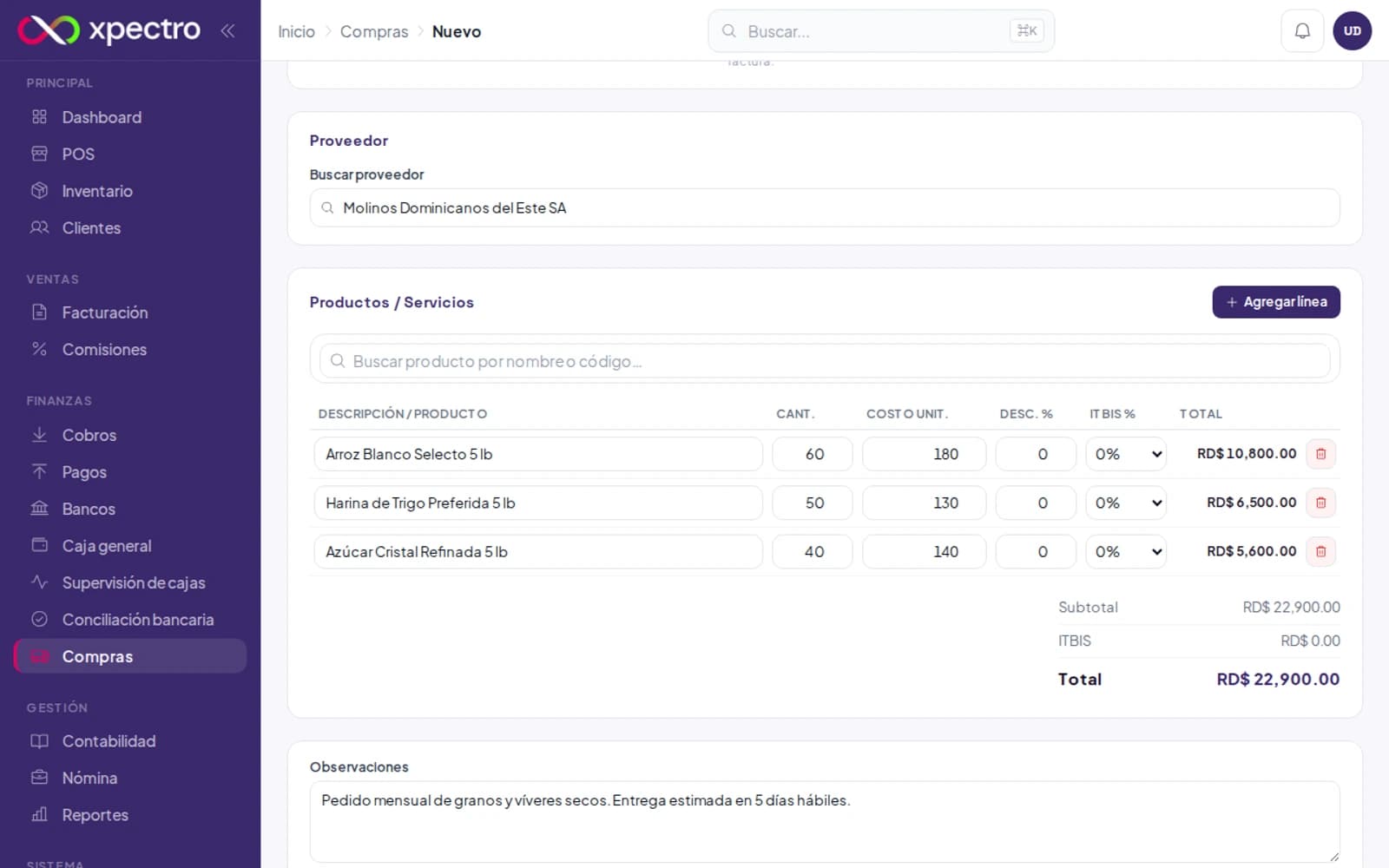
En la vista Órdenes, presione «+ Nueva orden de compra»: el formulario abre con el tipo «Orden de compra» ya seleccionado. Elija el proveedor y el almacén destino, agregue los productos con sus cantidades y costos, y anote las condiciones en Observaciones. Como la mercancía aún no llega, deje sin marcar «Recibir mercancía al guardar».
Guarde y apruebe
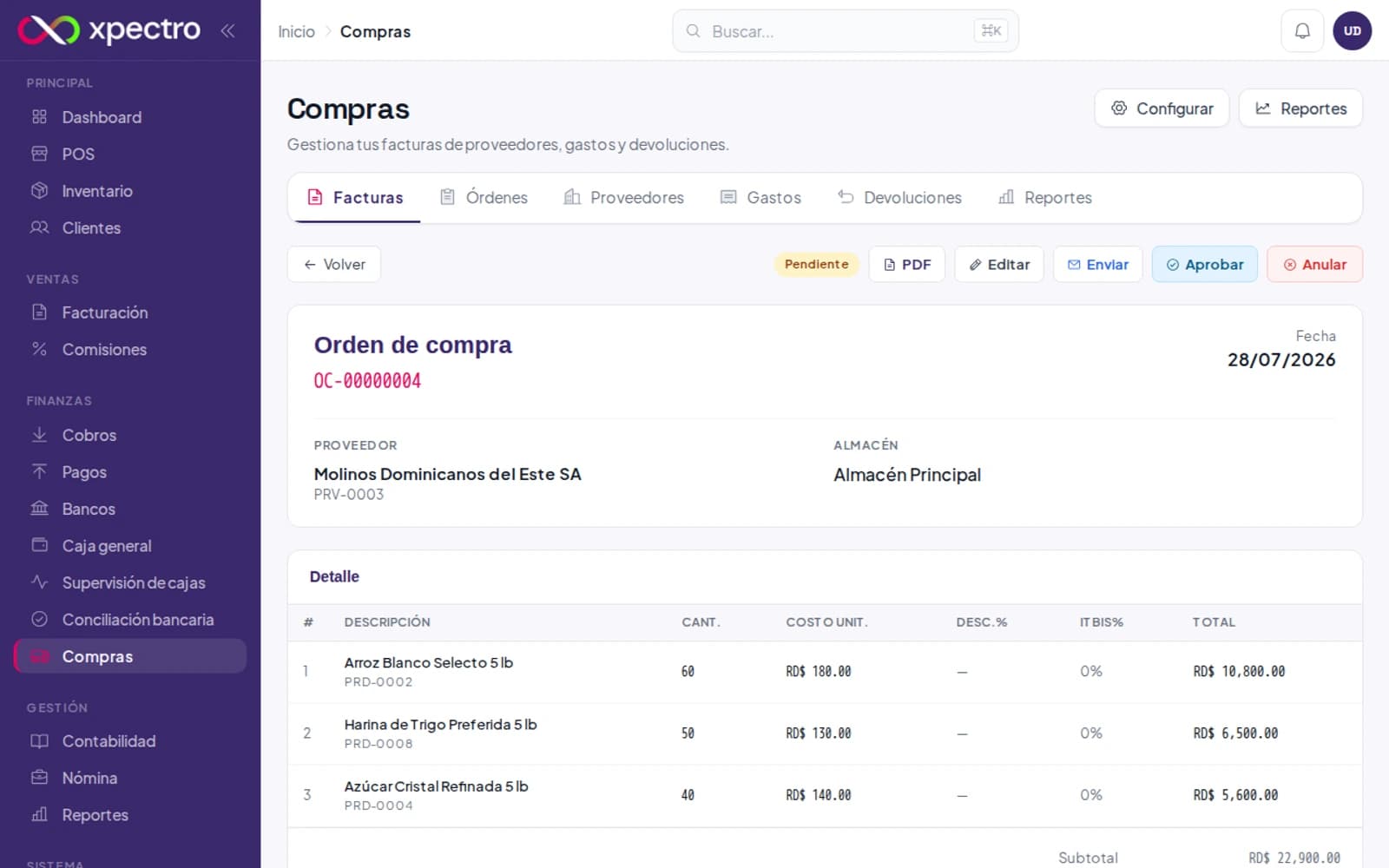
Al guardar, la orden queda «Pendiente» con su número OC-…. Revísela y presione «Aprobar» cuando esté conforme: la orden pasa a aprobada y puede enviarla al proveedor con los botones «PDF» o «Enviar».
Conviértala en factura y reciba la mercancía
Cuando llega el pedido, presione «Convertir a factura»: el sistema crea la factura del proveedor con las mismas líneas. En el panel «Recibir mercancía» confirme las cantidades que llegaron —puede recibir parcialmente— y presione «Confirmar recepción»: la existencia entra al almacén y la factura queda en cuentas por pagar.
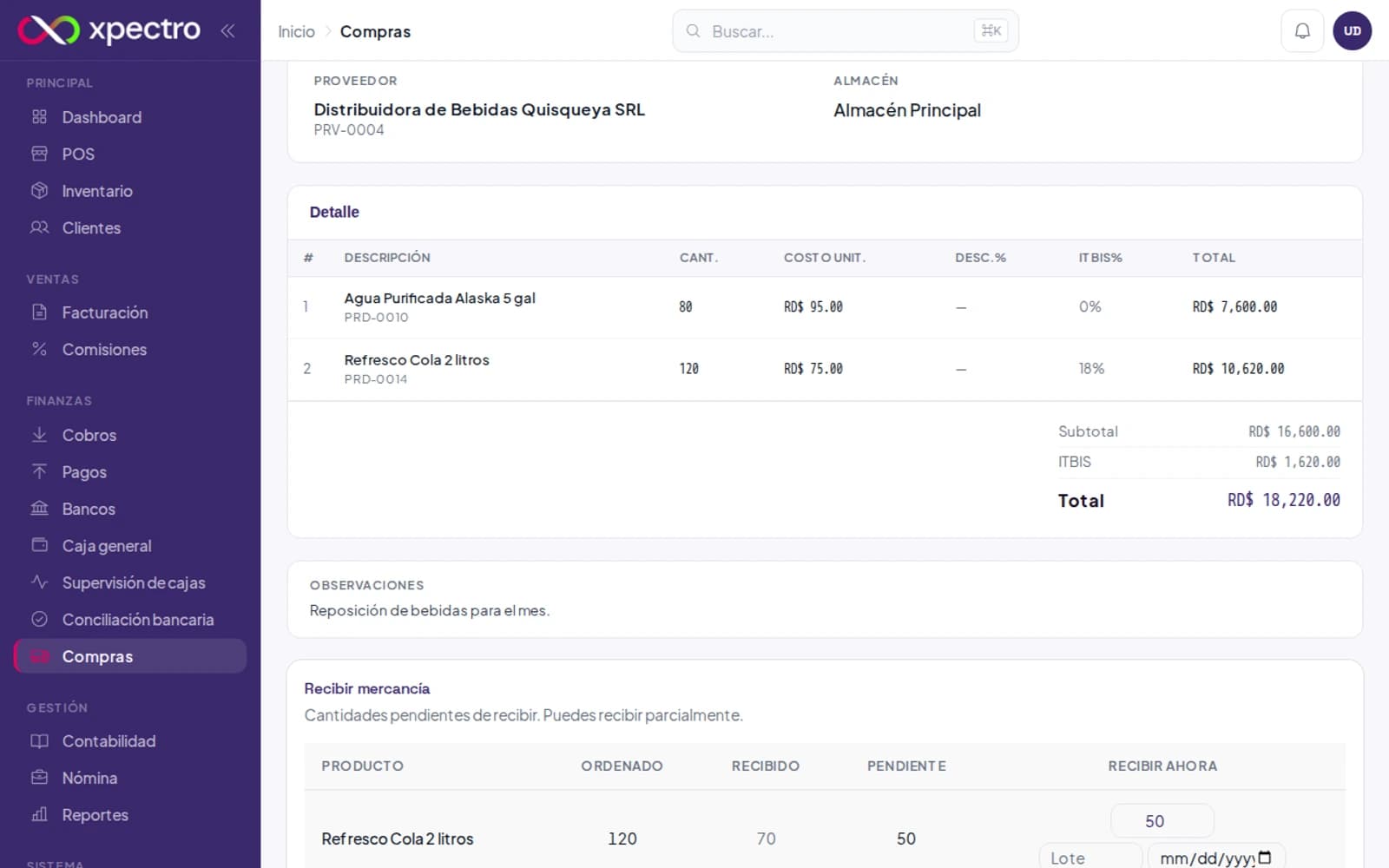
La orden de compra por sí sola no genera deuda ni mueve inventario: la deuda nace con la factura y la existencia entra con la recepción.
4.Proveedores
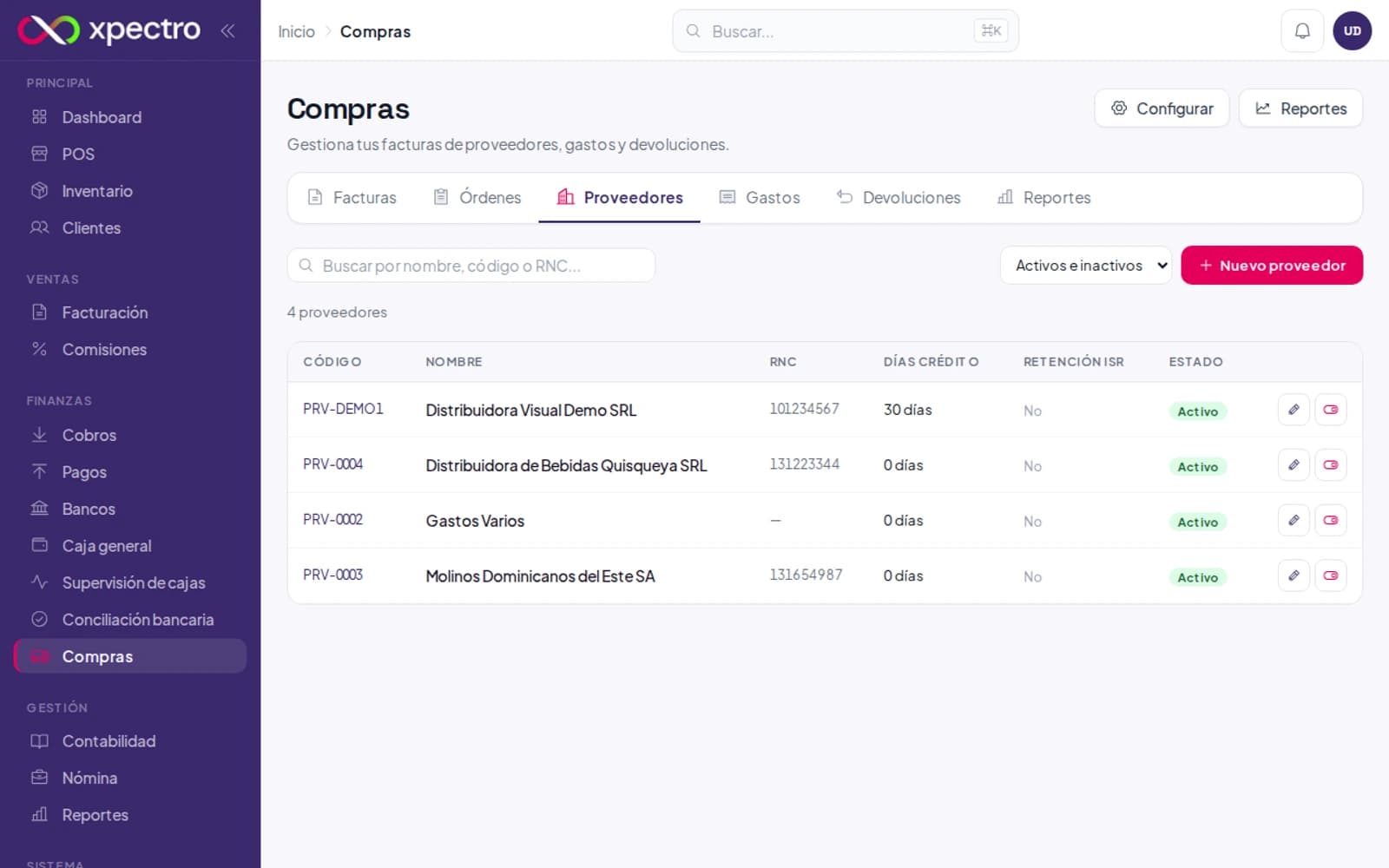
Mantenga su directorio de suplidores
En la vista de Proveedores registre cada suplidor con su nombre y RNC. Un RNC correcto es indispensable para que el 606 valide sin errores.
5.Registre gastos y devoluciones
Registre cada gasto con su NCF
En la vista Gastos, capture los gastos de servicios (energía, alquiler, combustible) con el NCF del comprobante cuando aplique: así también entran a su 606 y no pierde ese crédito.
Documente las devoluciones al proveedor
En la vista Devoluciones, registre la mercancía devuelta indicando la compra original: el inventario y la cuenta por pagar se ajustan en consecuencia.
6.Cómo se conecta con el resto del sistema
Cada compra a crédito aparece automáticamente en el módulo de Pagos (cuentas por pagar) con su fecha de vencimiento.
El asiento contable de la compra se genera de forma automática (inventario e ITBIS adelantado contra cuentas por pagar).
El reporte 606 del período se arma con los NCF de proveedor registrados aquí, listo para la Oficina Virtual.
¿Necesita ayuda adicional?
Escríbanos a soporte@xpectro.com.do — soporte técnico desde República Dominicana.