1.La pantalla de Cobros
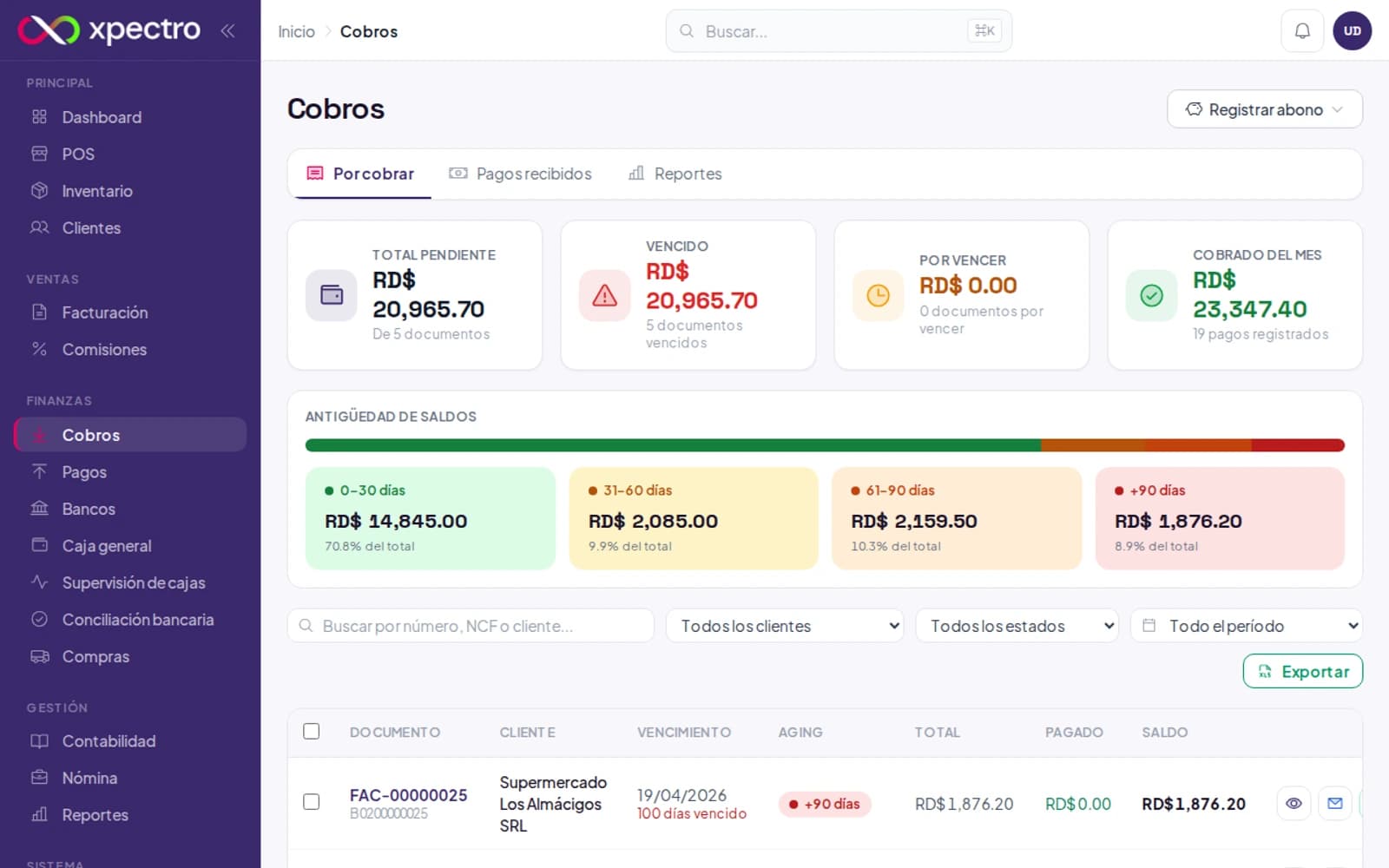
En el menú lateral, entre a Cobros (grupo Finanzas). La pantalla tiene tres pestañas: Por cobrar, Pagos recibidos y Reportes.
Lea el resumen de su cartera
Las tarjetas superiores muestran el Total pendiente, lo Vencido, lo Por vencer y lo Cobrado del mes. Debajo, la lista de facturas con saldo, con su vencimiento, los días de atraso y el saldo pendiente.
2.La antigüedad de saldos
La barra de «Antigüedad de saldos» divide la cartera en tramos según los días de atraso: 0–30, 31–60, 61–90 y +90 días. Cada tramo muestra su monto, y la lista puede filtrarse por cliente, estado o período.
Priorice el cobro de los tramos más viejos: mientras más días de atraso, más difícil es recuperar el dinero.
3.Registrar el cobro de una factura
Presione «Cobrar» en la fila de la factura
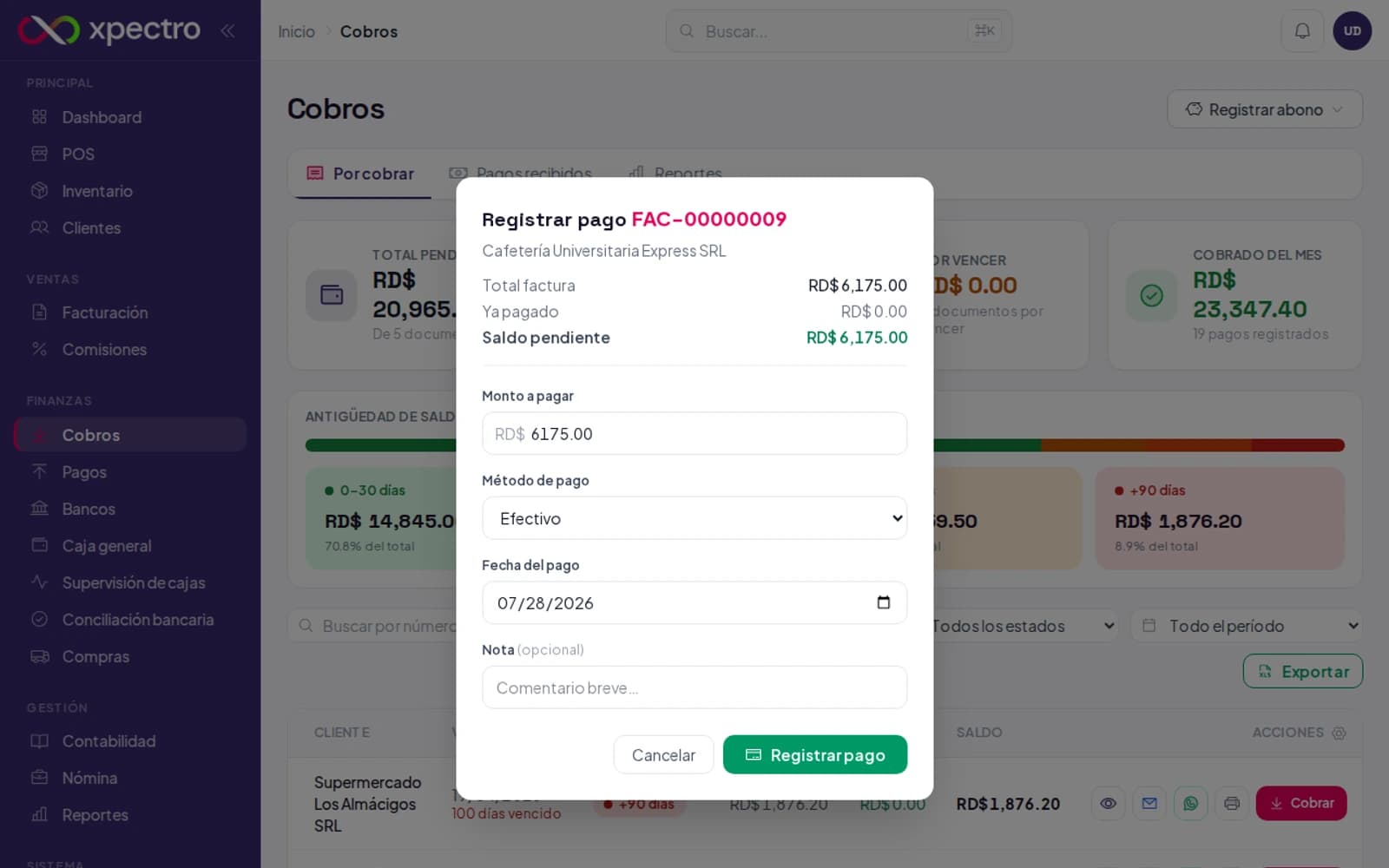
En la pestaña Por cobrar, ubique la factura y presione el botón «Cobrar». Se abrirá la ventana «Registrar pago» con el total de la factura, lo ya pagado y el saldo pendiente.
Indique el monto
El sistema propone el saldo completo. Para un cobro parcial, escriba el monto recibido: la factura quedará en estado «Parcial» y el saldo restante seguirá en la lista.
Elija el método de pago
Seleccione la forma en que le pagaron: efectivo, transferencia bancaria, tarjeta o cheque, según los métodos configurados en su empresa. Cuando el pago entra por banco, puede indicar la cuenta bancaria de destino para que el sistema registre el depósito.
Confirme la fecha y registre
Verifique la fecha del pago, agregue una nota si lo desea y presione «Registrar pago». El sistema actualiza el saldo de la factura, el estado y la contabilidad al instante.
Si el mes contable ya fue cerrado por su administrador, el sistema no permitirá registrar cobros con fecha de ese mes.
4.Recordatorios de cobro
Envíe recordatorios sin salir del sistema
Cada fila tiene un botón para enviar el recordatorio de cobro por correo electrónico y otro para abrir WhatsApp con el cliente. También puede seleccionar varias facturas y usar «Enviar recordatorio a seleccionados».
5.El historial de pagos recibidos
Consulte todo lo cobrado
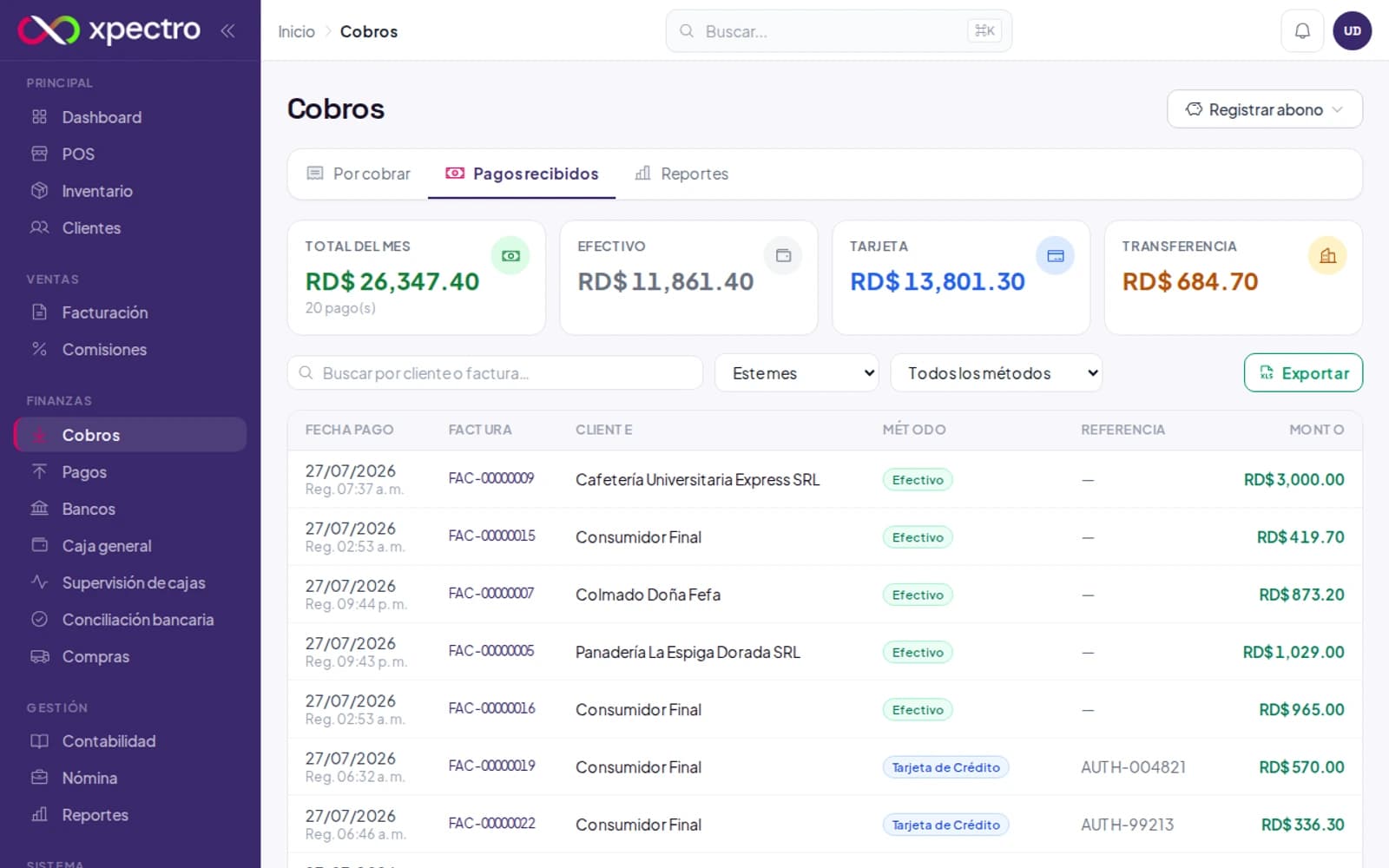
En la pestaña «Pagos recibidos» verá cada cobro registrado: fecha, documento, cliente, método de pago y monto. Puede filtrar por período y por método.
Descargue el estado de cuenta de un cliente
En la sección de clientes con saldo, cada cliente tiene un botón para descargar su estado de cuenta en PDF, con sus facturas, pagos y saldo — ideal para enviárselo al cliente.
6.Abonos y saldo a favor
Registre abonos que no corresponden a una factura
Con el botón «Registrar abono» (arriba a la derecha) puede recibir un adelanto de un cliente. El monto queda como saldo a favor y podrá aplicarse a facturas futuras.
¿Necesita ayuda adicional?
Escríbanos a soporte@xpectro.com.do — soporte técnico desde República Dominicana.