1.La pantalla de Clientes
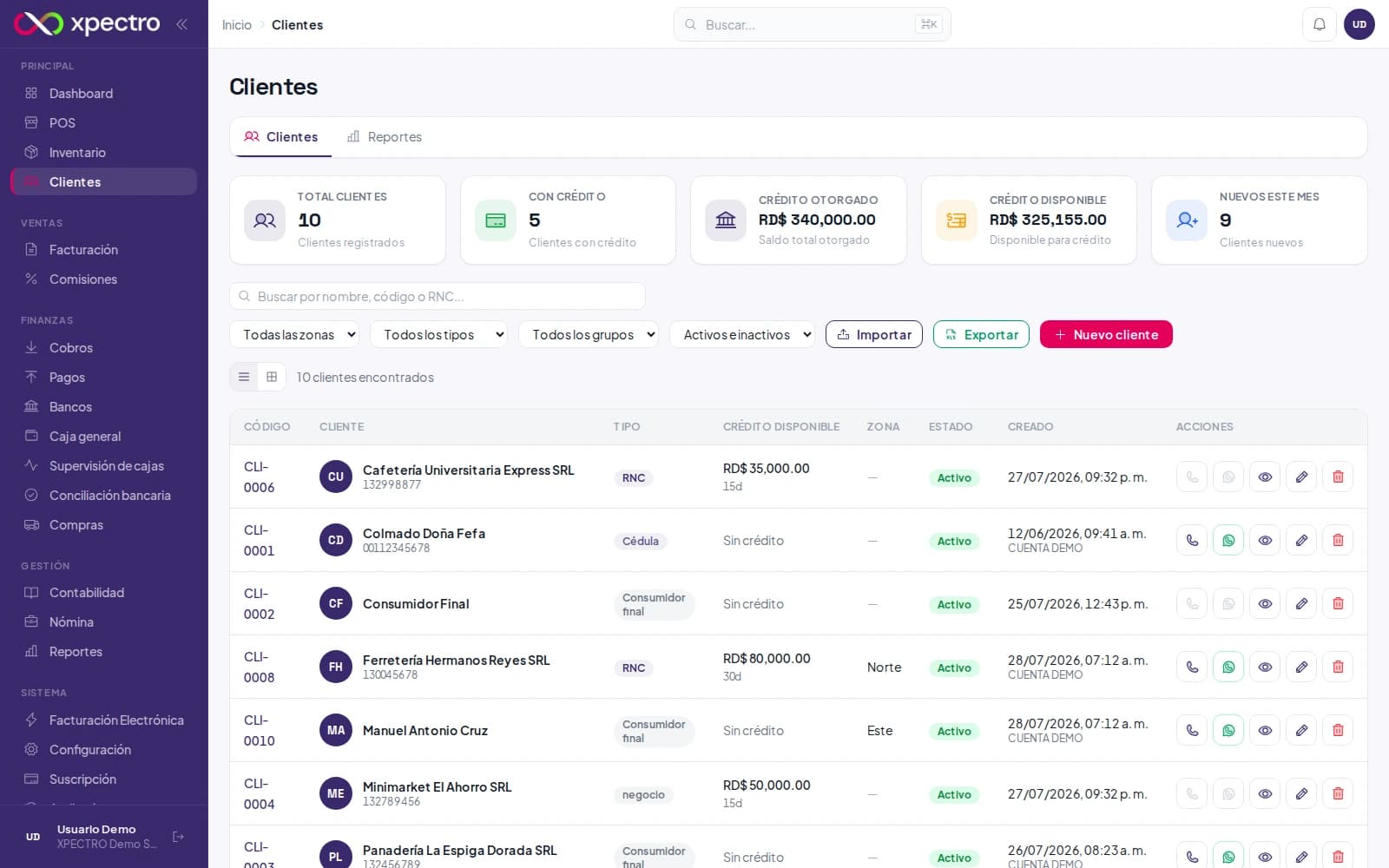
En el menú lateral, entre a Clientes (grupo Ventas). Arriba verá cuatro cifras del período: clientes activos, cuántos tienen crédito habilitado, los nuevos de este mes y el saldo pendiente de cobro de toda la cartera, junto con el crédito otorgado y el disponible en toda la empresa.
Busque, filtre y elija cómo ver la lista
Filtre por tipo de cliente (RNC, cédula, consumidor final...), sector, grupo o solo activos. El botón de vista alterna entre lista y tarjetas. Con «Importar» carga su cartera completa desde un archivo de Excel, y con «Exportar» descarga lo que esté viendo.
2.Cree o edite un cliente
Datos generales y de contacto
Con «+ Nuevo cliente» abre el formulario. Al escribir el nombre o el RNC, el sistema sugiere el registro desde el padrón de la DGII para autocompletar nombre y RNC sin digitarlo dos veces. Elija el tipo de cliente (consumidor final, RNC, cédula, pasaporte o exterior — este último pide el identificador extranjero que exige el e-CF 46/47), y de forma opcional el grupo (VIP, Mayorista...), el vendedor asignado y los datos de contacto: teléfono, correo, sector, zona y dirección.
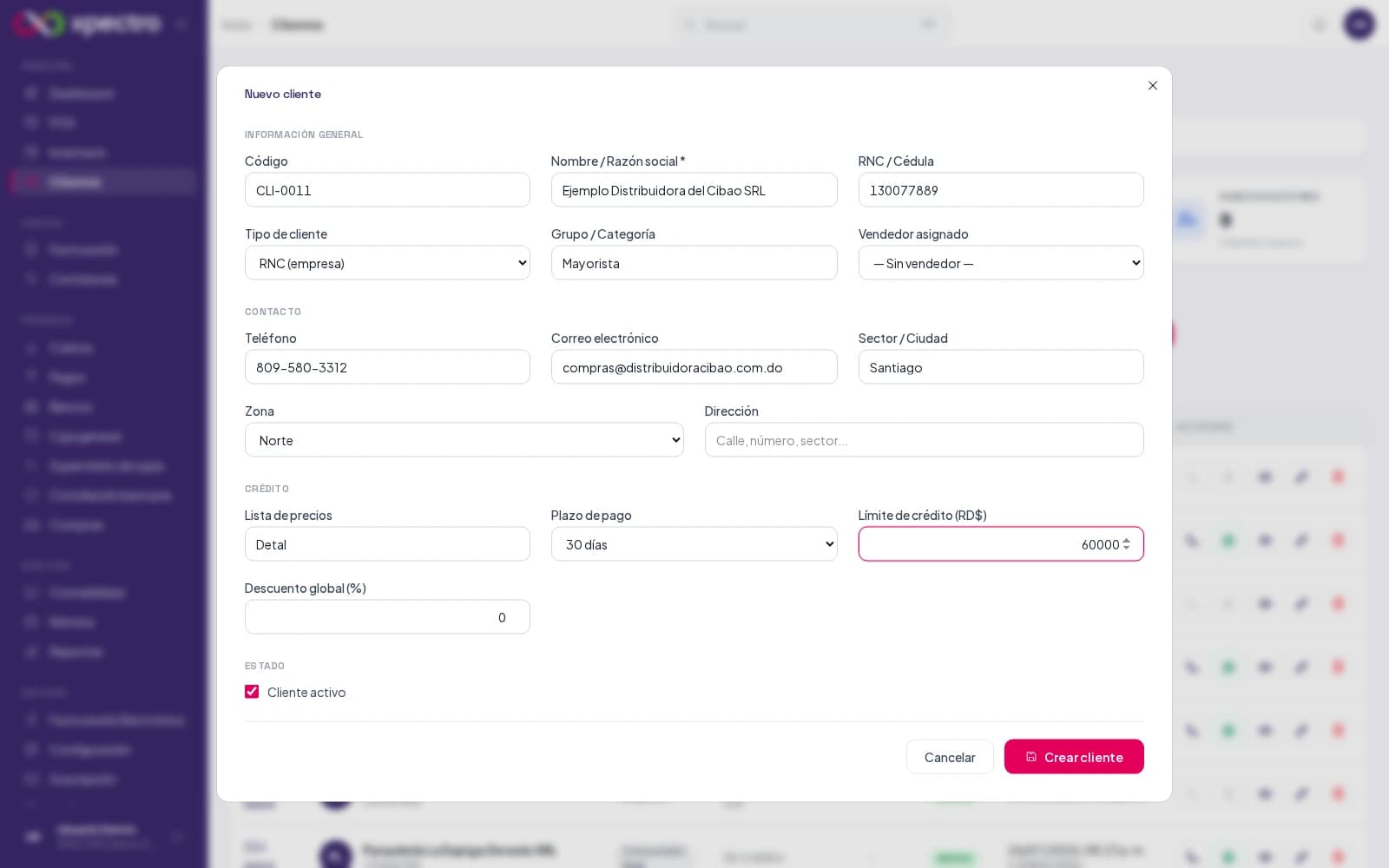
El código se sugiere solo (CLI-0001, CLI-0002...) pero puede escribir el suyo si su negocio ya usa una numeración propia.
3.Crédito, límite y plazo de pago
Por defecto todo cliente nuevo es de contado. Para venderle a crédito, elija un plazo de pago distinto de «Contado» en la sección Crédito del mismo formulario: eso activa el crédito y habilita el límite.
Defina cuánto y en cuántos días
El plazo de pago (15, 30, 60 días...) es el que se usa para calcular la fecha de vencimiento de cada factura a crédito. El límite de crédito es el monto máximo de deuda que ese cliente puede acumular. Si vuelve a poner el plazo en «Contado», el sistema apaga el crédito y guarda el límite anterior por si lo reactiva — no lo pierde.
El límite se respeta al facturar
Si una factura a crédito dejaría al cliente por encima de su límite, el sistema la bloquea. Un administrador con permiso para autorizar excepciones de crédito puede aprobarla igual desde la propia pantalla de facturación — queda registrado quién autorizó y por qué.
4.La ficha del cliente
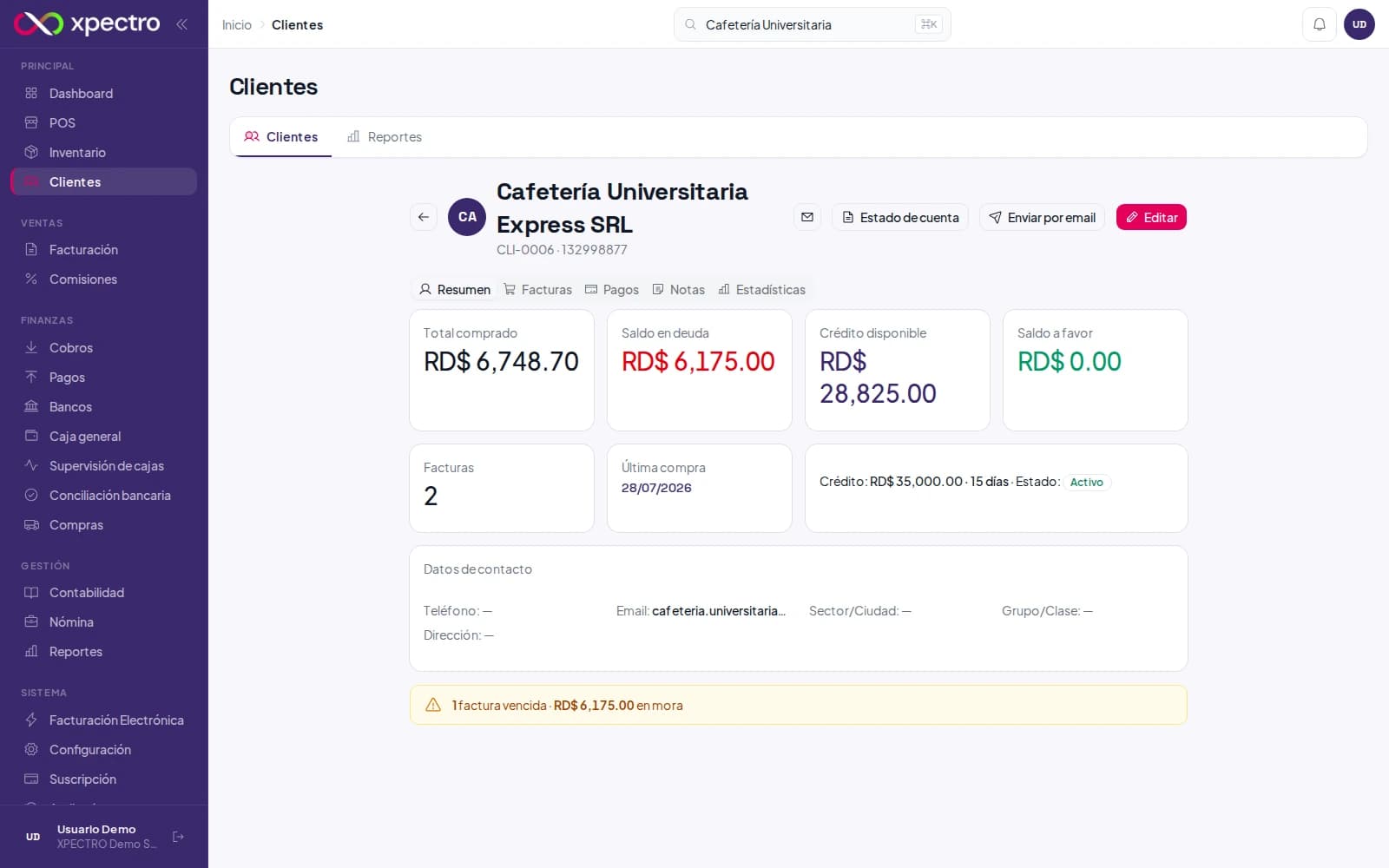
Haga clic en cualquier cliente de la lista para abrir su ficha completa.
El resumen de cuenta
Arriba de todo: total comprado, saldo en deuda, crédito disponible y saldo a favor — este último es el dinero que el cliente tiene a su crédito en el sistema (por ejemplo, de un pago que superó lo que debía) y que se puede aplicar a su próxima factura. Debajo, sus datos de contacto con accesos directos para llamar, escribir por WhatsApp o enviar un correo.
Facturas, pagos, notas y estadísticas
Las demás pestañas de la ficha muestran el historial completo: cada factura con su estado y saldo, cada pago recibido, notas de seguimiento tipo CRM (visibles para todo el que atienda a ese cliente) y una gráfica de compras de los últimos 6 meses.
5.Estado de cuenta y envío por correo
Descargue o envíe el estado de cuenta
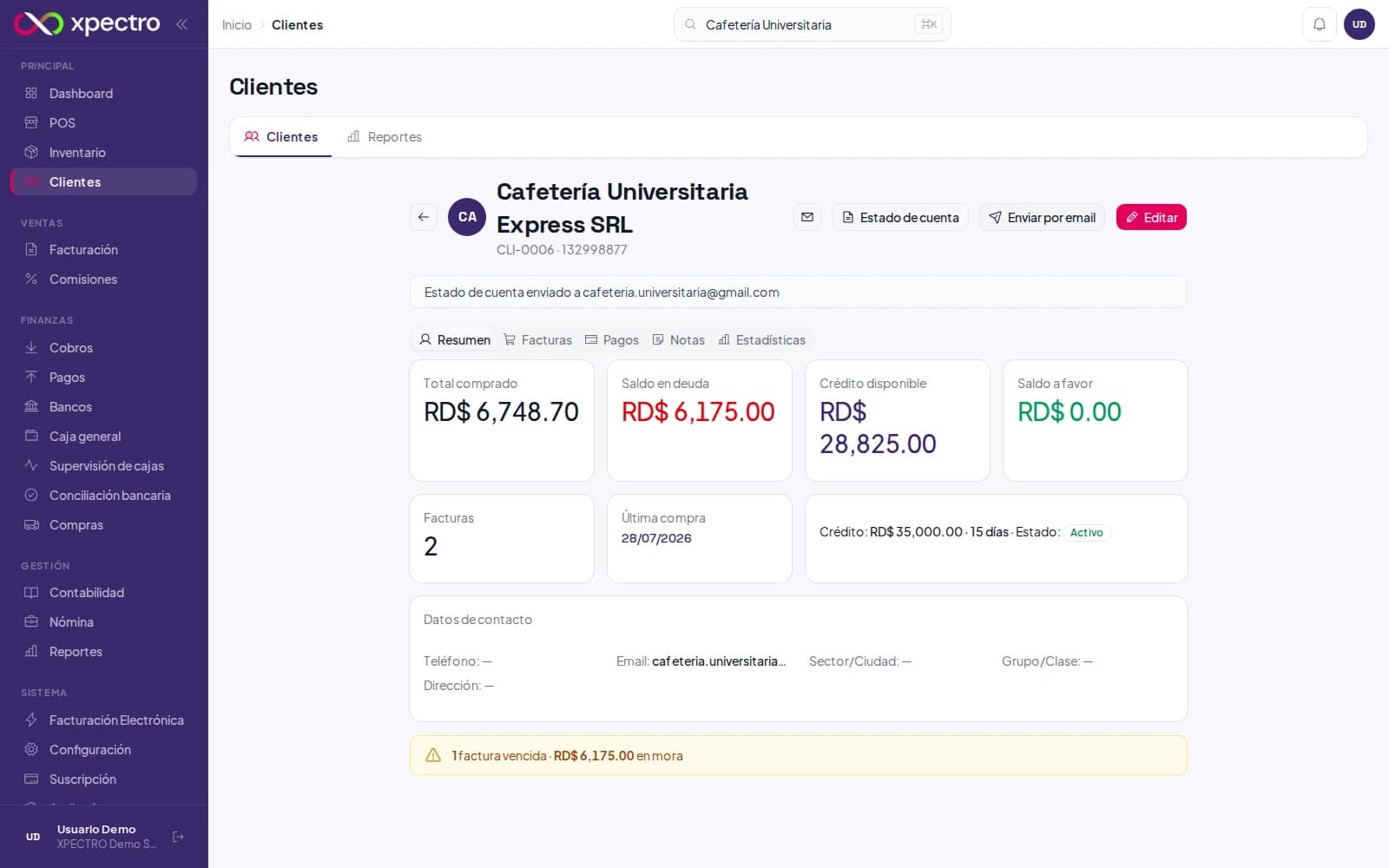
Desde la ficha del cliente, el botón «Estado de cuenta» genera un PDF con el detalle de sus facturas y pagos, listo para descargar o imprimir. Con «Enviar por email» se lo manda directo al correo registrado del cliente, sin salir del sistema — útil para recordarle un saldo pendiente o simplemente mantenerlo informado.
6.Reportes de clientes
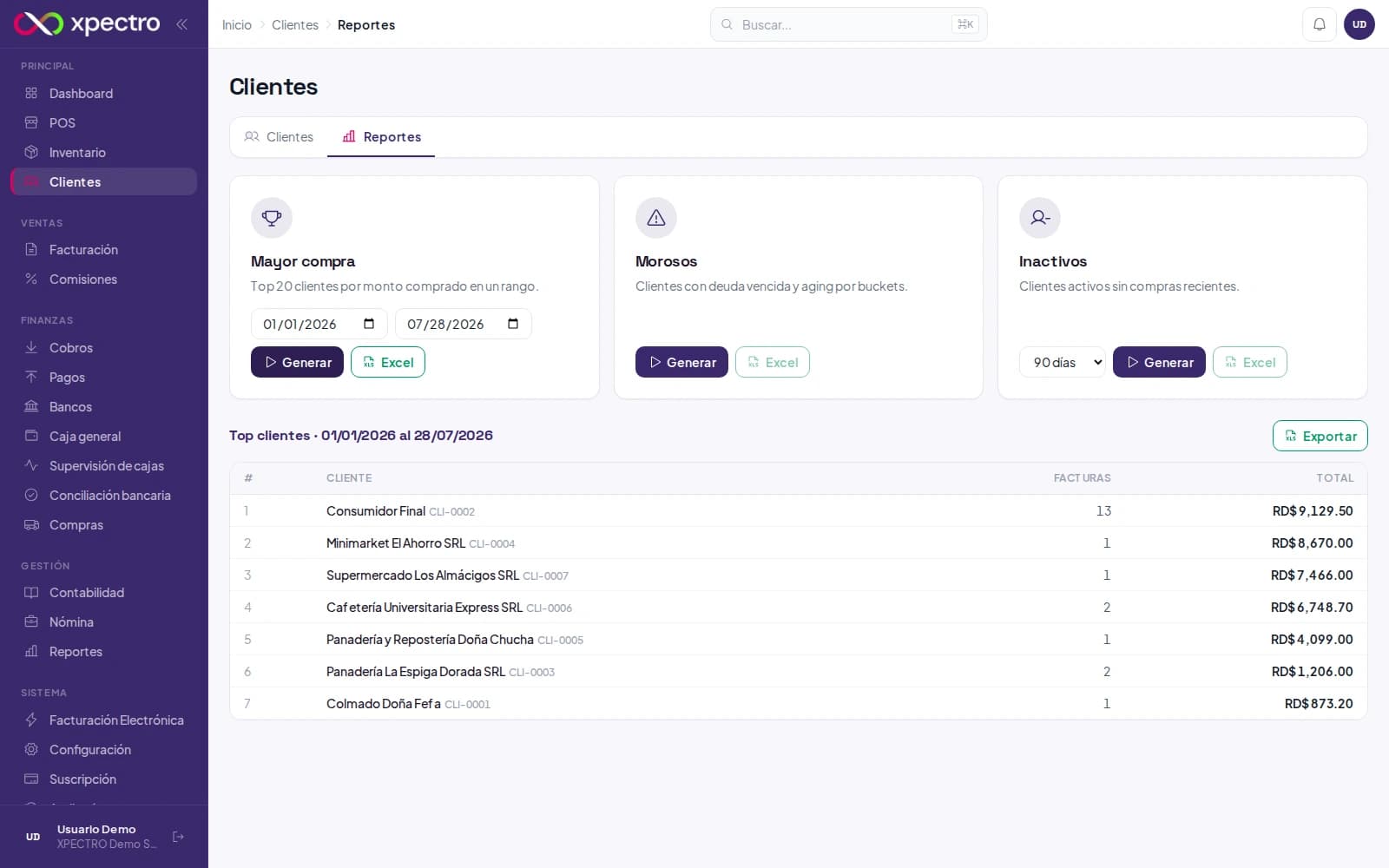
En Clientes → Reportes tiene tres análisis listos, cada uno exportable a Excel.
Mayor compra, morosos e inactivos
«Mayor compra» lista el top 20 de clientes por monto comprado en el rango de fechas que elija. «Morosos» muestra la deuda vencida de cada cliente por tramos de antigüedad (0-30, 31-60, 61-90 y más de 90 días). «Inactivos» encuentra a quienes no compran desde hace un número de días que usted define — útil para una campaña de reactivación.
¿Necesita ayuda adicional?
Escríbanos a soporte@xpectro.com.do — soporte técnico desde República Dominicana.