1.Dar de alta un activo fijo
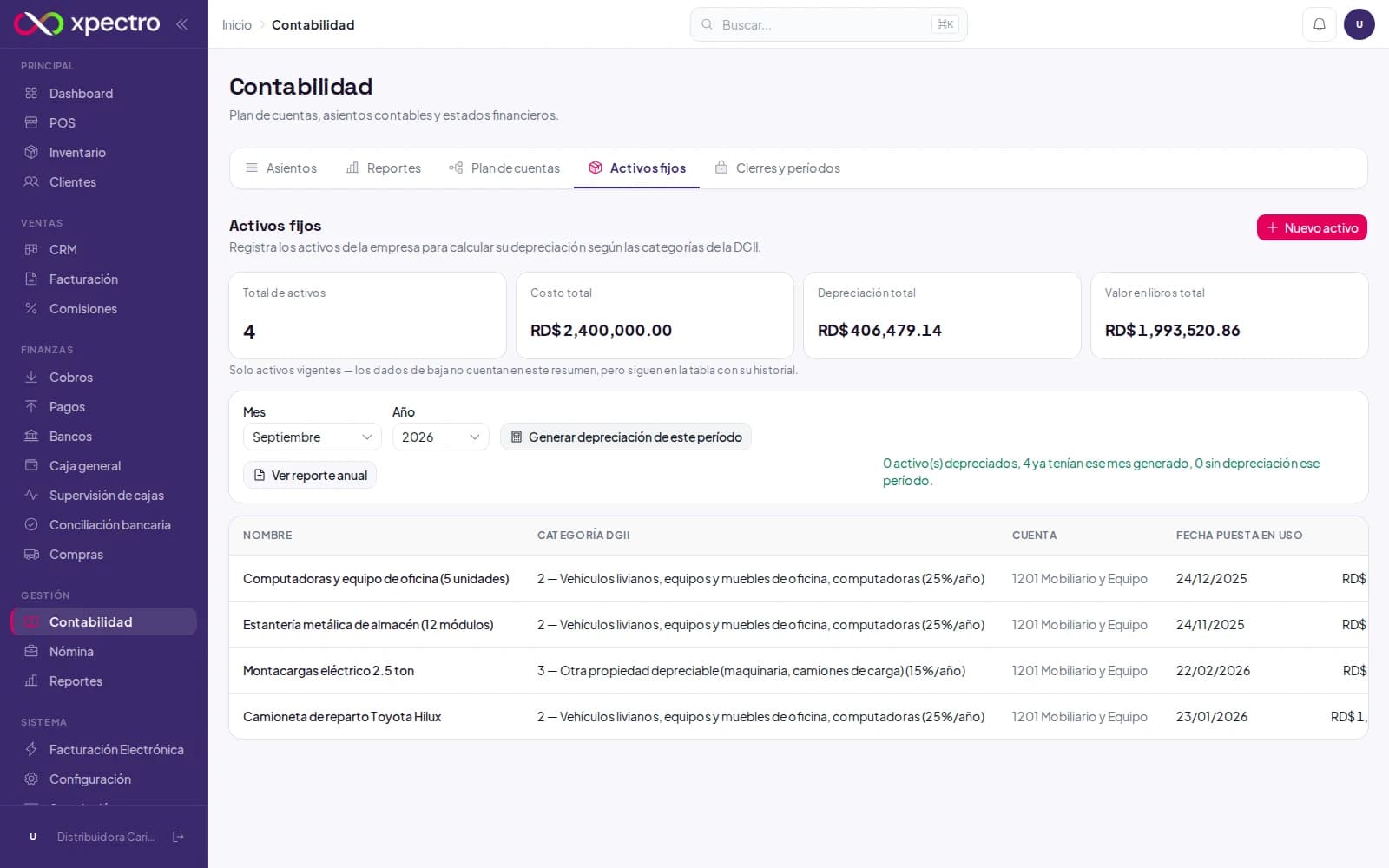
En el menú lateral, entre a Contabilidad y abra la pestaña «Activos fijos». Ahí ve todos los activos de la empresa — vehículos, equipos, mobiliario, maquinaria — junto con su costo, su depreciación acumulada y su valor en libros actual.
Si ya tiene activos registrados, arriba ve 4 tarjetas de resumen: cuántos activos tiene, cuánto costaron en total, cuánto se ha depreciado en total y cuánto valen hoy en libros. Ese resumen solo cuenta los activos vigentes — uno que ya dio de baja sigue apareciendo en la tabla, con su historial, pero no infla estos totales.
Presione «+ Nuevo activo»
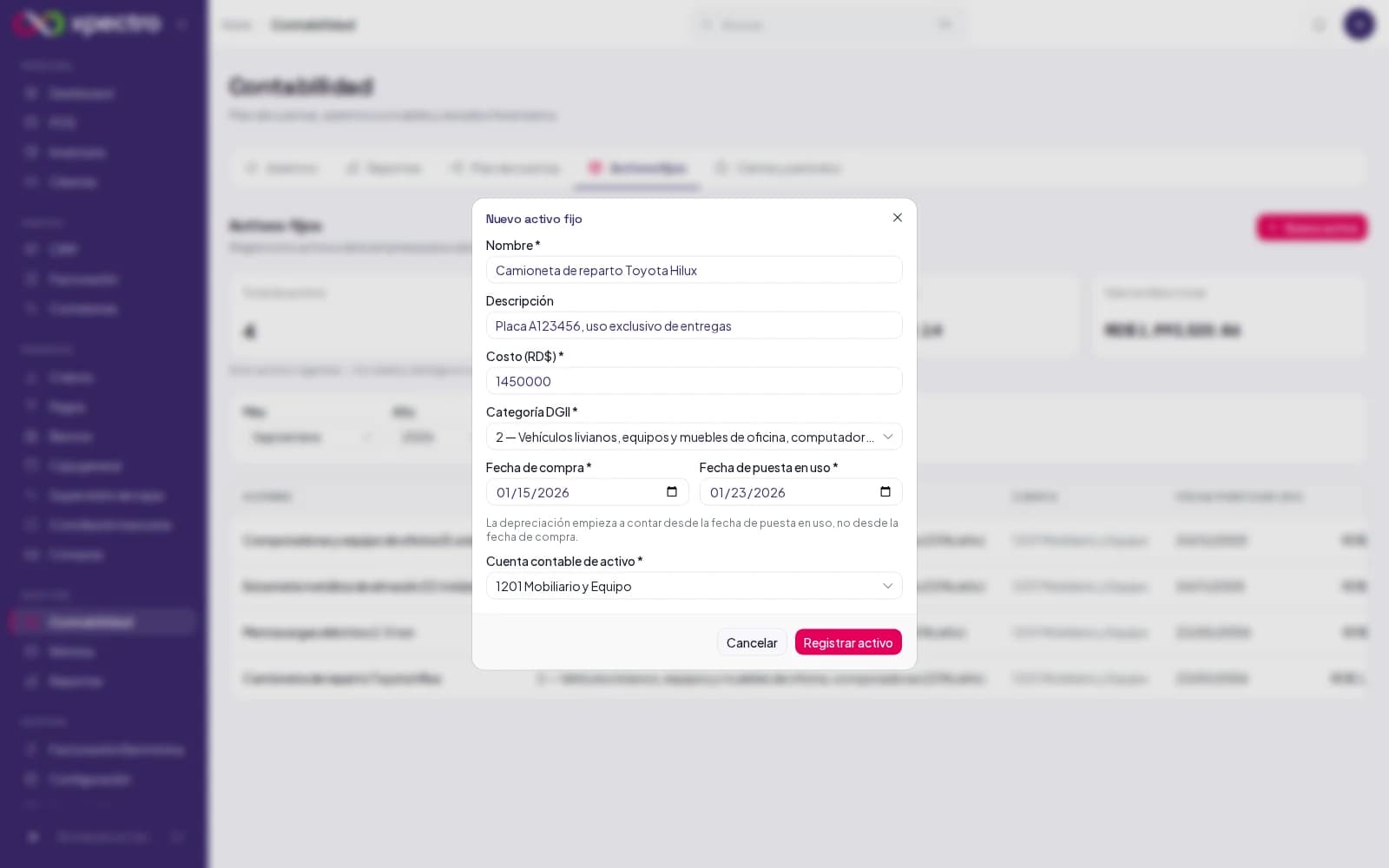
Arriba a la derecha del panel. Complete el nombre del activo, una descripción opcional y su costo en RD$. Luego elija la Categoría DGII — de eso depende el porcentaje de depreciación anual que el sistema le va a aplicar (vea la siguiente sección).
Ponga las dos fechas con cuidado
El formulario pide la Fecha de compra y, aparte, la Fecha de puesta en uso — no son lo mismo. Un camión puede comprarse en enero y empezar a rodar en marzo; la ley solo permite depreciar desde que el activo entra en uso, así que la fecha de puesta en uso es la que el sistema usa para contar los meses. Si las dos fechas coinciden, póngalas iguales.
Elija la Cuenta contable de activo
Es la cuenta del plan de cuentas donde ese activo queda registrado en la contabilidad — por ejemplo «1201 Mobiliario y Equipo». Todos los activos de una misma categoría suelen compartir cuenta, siguiendo el criterio de cuenta colectiva que usa la DGII para vehículos, equipos y muebles.
Presione «Registrar activo»
El activo aparece de inmediato en la tabla principal, con su depreciación acumulada en cero — todavía no se le ha calculado ningún mes. El siguiente paso es generar la depreciación del período, que se explica más abajo.
Puede editar un activo después (ícono del lápiz) o darlo de baja por venta o retiro (ícono de la flecha hacia abajo) — la baja calcula la ganancia o pérdida contra el valor en libros y genera su propio asiento, sin borrar el historial de depreciación acumulado hasta ese momento.
El ícono del reloj, junto a cada fila, abre el historial completo de depreciación mes a mes de ese activo específico.
2.Las categorías de la DGII, con sus porcentajes
La República Dominicana no deja que cada empresa invente su propio porcentaje de depreciación: la DGII define 3 categorías fijas, cada una con su tasa anual, y todo activo fijo tiene que caer en una de las tres. XPECTRO ya trae esas 3 categorías precargadas — usted solo elige la que le corresponde a cada activo.
Categoría 1 — Edificaciones (5% anual)
Locales, naves, construcciones. Es la categoría con la depreciación más lenta, porque un edificio dura décadas. Cada activo de esta categoría se maneja de forma individual ante la DGII, no en grupo.
Categoría 2 — Vehículos, equipos y muebles de oficina, computadoras (25% anual)
La más común en una pyme: camiones livianos, motos, computadoras, impresoras, muebles, aires acondicionados. Se deprecia en 4 años. Esta categoría se maneja en cuenta conjunta ante la DGII — todos los activos de este grupo se deprecian juntos, como un solo bloque, para la declaración de renta.
Categoría 3 — Otra propiedad depreciable (15% anual)
Maquinaria industrial y camiones de carga pesada. Se deprecia en poco más de 6 años y medio. Al igual que la categoría 2, se maneja en cuenta conjunta.
El sistema muestra el porcentaje directamente en el selector, por ejemplo «2 — Vehículos livianos, equipos y muebles de oficina, computadoras (25%/año)», así que no hay que memorizar la tabla ni buscarla aparte.
El primer año de un activo casi nunca se deprecia completo: si un activo entra en uso a mitad de año, XPECTRO prorratea automáticamente el porcentaje anual entre los meses que realmente estuvo en uso — no hay que calcularlo a mano.
3.Generar la depreciación del mes
Registrar un activo no lo deprecia solo — la depreciación de cada mes hay que generarla, una vez que ese mes ya transcurrió. Es la misma lógica que un cierre contable: no se puede depreciar un mes que todavía no ha pasado.
Elija el Mes y el Año
En los selectores junto al botón «Generar depreciación de este período». Por defecto trae el mes actual.
Presione «Generar depreciación de este período»
El sistema calcula, activo por activo, cuánto le corresponde depreciar ese mes según su categoría DGII, y lo registra. Debajo del botón le confirma cuántos activos depreciados quedaron generados, cuántos ya tenían ese mes calculado de antes y cuántos no tenían depreciación pendiente ese período (por ejemplo, uno que ya se depreció por completo).
Es seguro repetir el clic
Si presiona el botón dos veces para el mismo mes, o si ya generó ese período antes, el sistema no duplica nada — simplemente le informa que esos activos ya tenían ese mes generado. Puede correr este paso todos los meses sin preocuparse por hacerlo de más.
Cada activo genera su propio asiento contable de depreciación, a la cuenta de gasto correspondiente — no hace falta contabilizarlo aparte a mano.
Si un activo llegó a su valor en libros mínimo, el sistema deja de generarle depreciación nueva; por eso el resumen distingue "sin depreciación pendiente" de "generados".
4.El reporte anual de depreciación
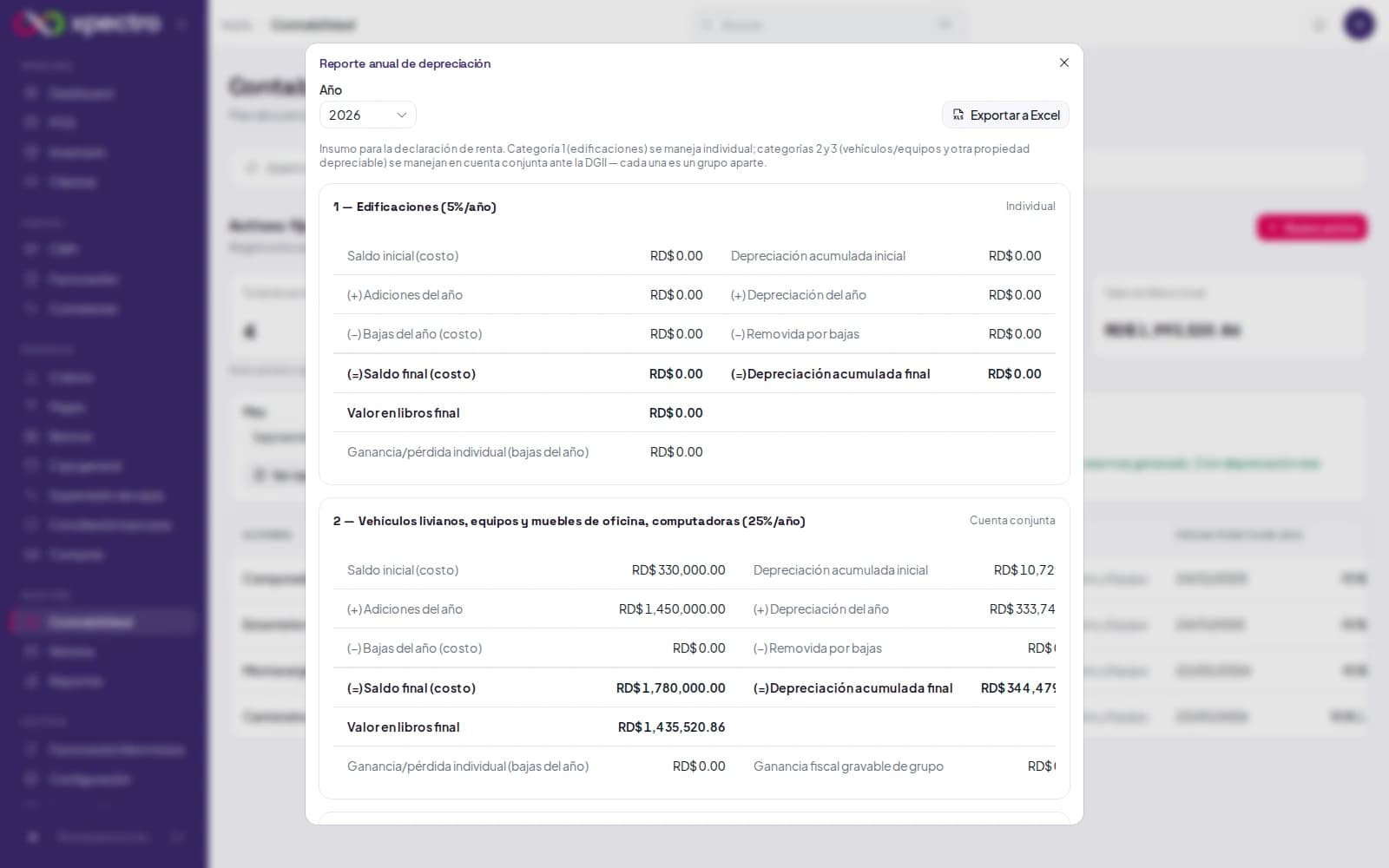
Al cierre del año, este reporte es el insumo que un contador necesita para la declaración de renta: resume, por cada categoría DGII, el movimiento del año completo — no solo el saldo final.
Presione «Ver reporte anual»
Elija el año arriba. El reporte se organiza en una tarjeta por categoría DGII: saldo inicial de costo, las adiciones del año (activos nuevos), las bajas del año (activos vendidos o retirados), y el saldo final — con la misma estructura para la depreciación acumulada.
Lea el valor en libros y la ganancia o pérdida
Cada tarjeta cierra con el valor en libros final de esa categoría y, si hubo bajas en el año, la ganancia o pérdida que dejaron. Las categorías 2 y 3, al manejarse en cuenta conjunta, también muestran la ganancia fiscal gravable de todo el grupo — el dato que exige la norma para esas dos categorías.
Abra el «Detalle por activo» si necesita el desglose
Debajo de las tarjetas por categoría, un enlace despliega una tabla con cada activo individual: su costo, su estado al cierre del año, y su depreciación y valor en libros específicos.
Presione «Exportar a Excel»
Descarga un archivo con dos hojas: el resumen por categoría y el detalle por activo, listos para entregarle a su contador o adjuntar a la declaración.
El reporte es solo de lectura — abrirlo, cambiar de año o exportarlo no modifica ningún dato de la empresa.
¿Necesita ayuda adicional?
Escríbanos a soporte@xpectro.com.do — soporte técnico desde República Dominicana.